

Steam-Kindersicherung: Family View, Käufe und die neue Steam Machine
Ist Steam für Kinder sicher? So richtest du die Steam-Familie ein, blockierst Fremdkontakte und schützt das Konto vor ungewollten Käufen.
Kurz gesagt: Steam sicherst du über die neue Steam-Familie ab: Spiele-Filter nach USK, Kauf-Freigabe per PIN, Spielzeit-Limits und ein privates Profil gegen Fremdkontakte. Die offenen Foren und den Workshop schränkst du in denselben Einstellungen ein. Komplett kindersicher wird die Plattform nicht, das Gespräch über Käufe und Chats bleibt Teil des Setups.
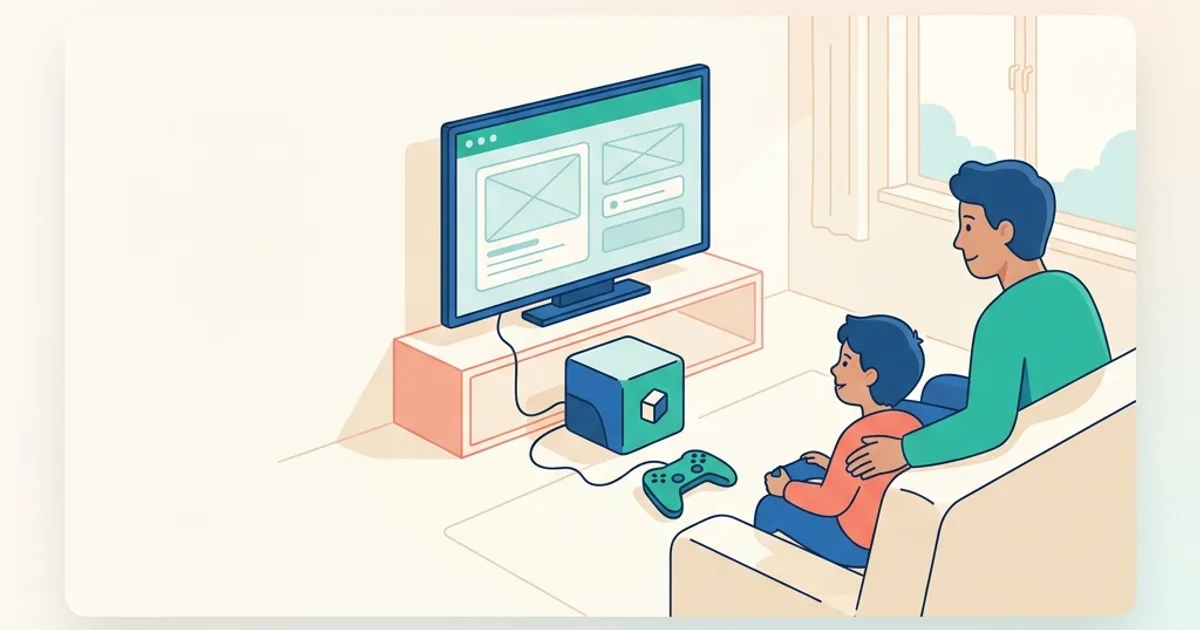

Steam ist die weltweit größte Plattform für PC-Spiele. Was als reiner Software-Shop begann, ist heute ein riesiges Ökosystem mit Chats, Foren, einem Community-Markt und dem Workshop für nutzergenerierte Inhalte. Das offizielle Mindestalter liegt bei 13 Jahren. Doch weil Steam keine harten Alterskontrollen durchführt, tummeln sich dort auch viele jüngere Kinder.
Für Eltern bedeutet das, die Spiele selbst mögen harmlos sein, aber das Umfeld auf der Plattform ist es nicht immer. In diesem Ratgeber zeige ich dir, wie du den Account deines Kindes mit der neuen Steam-Familie absicherst, Käufe kontrollierst und was es mit der neuen Steam Machine auf sich hat.
Die neue Steam-Familie: Zentrale Kontrolle für Eltern
Lange Zeit gab es auf Steam nur die sogenannte Familienansicht. Diese war etwas umständlich und bot keinen echten Komfort. Inzwischen hat Valve, der Betreiber von Steam, die Steam-Familie als Standard eingeführt. Das Prinzip ähnelt den Familienfreigaben von Apple oder Google.
Du erstellst eine Familie und lädst den Account deines Kindes als Mitglied ein. Ab diesem Moment kannst du von deinem eigenen Gerät oder über die Steam-App auf deinem Handy zentrale Regeln festlegen. Das wichtigste Feature dabei ist die getrennte Spielebibliothek. Kaufst du ein Spiel, kann dein Kind es spielen, ohne dass es das Spiel noch einmal kaufen muss. Gleichzeitig kannst du genau steuern, welche Titel dein Kind überhaupt sehen darf.
Tipp vom Netzpinguin: 🐧 Richte den Steam-Account immer gemeinsam mit deinem Kind ein. Nutze am besten deine eigene E-Mail-Adresse für die Registrierung, solange dein Kind unter 16 Jahre alt ist. So stellst du sicher, dass Passwort-Resets oder wichtige Account-Warnungen immer bei dir landen.
So richtest du die Steam-Familie ein
Das Einrichten dauert nur wenige Minuten. Du benötigst dafür einen eigenen Steam-Account, selbst wenn du selbst nicht spielst.
- Familie gründen: Öffne Steam auf deinem PC, klicke oben rechts auf deinen Profilnamen und wähle Accountdetails. Unter dem Reiter Familienverwaltung klickst du auf Familie erstellen.
- Kind einladen: Gib den Profilnamen deines Kindes ein und lade es ein. Wichtig: Wähle als Rolle zwingend Kind und nicht Erwachsener aus.
- Regeln festlegen: Sobald das Kind die Einladung angenommen hat, klickst du auf den Namen deines Kindes in der Familienverwaltung. Hier aktivierst du die Kindersicherung.
- Altersfreigaben aktivieren: Steam orientiert sich an den offiziellen USK-Kennzeichnungen. Du kannst einstellen, dass dein Kind nur Spiele bis zu einer bestimmten Altersstufe sieht und starten darf.
- Kaufanfragen einschalten: Aktiviere die Option, dass alle Käufe deines Kindes erst von dir freigegeben werden müssen.
- Spielzeit-Limits setzen: Lege konkrete Bildschirmzeiten fest, zum Beispiel zwei Stunden am Wochenende und eine Stunde unter der Woche.
Ist ein Zeitlimit erreicht, beendet Steam das laufende Spiel sanft und zeigt einen Hinweis. Dein Kind kann dann über die App mehr Zeit anfragen, die du freigibst oder ablehnst.
Wenn dein Kind ein Spiel oder einen In-Game-Artikel kaufen möchte, landet eine Benachrichtigung auf deinem Handy oder in deinem Steam-Client. Du kannst den Kauf dann bequem per Klick ablehnen oder mit deinem hinterlegten Zahlungsmittel bestätigen.
Community, Chat und Fremdkontakte blockieren
Die größte Schwachstelle von Steam aus Sicht des Jugendschutzes ist die gigantische und sehr offene Community. Es gibt Gruppen, Foren und den Steam Workshop, in dem Nutzer eigene Spieldaten hochladen. Diese Inhalte sind fast komplett unmoderiert und entziehen sich jeder Altersprüfung.
Um dein Kind davor zu schützen, solltest du den Zugriff auf diese Bereiche kappen.
In der Familienverwaltung findest du die Option Zugriff auf Community-Inhalte. Setze hier den Haken bei Zugriff einschränken. Dadurch verschwinden der Steam Workshop, die Foren und die öffentlichen Profil-Seiten aus der Ansicht deines Kindes.
Ergänzend solltest du das Profil deines Kindes auf privat stellen. Gehe dazu im Account deines Kindes auf Profil bearbeiten und dann auf Privatsphäreeinstellungen. Setze “Mein Profil” auf Privat. Damit verhinderst du, dass Fremde das Profil finden, sehen welche Spiele dein Kind besitzt oder unaufgefordert Chat-Nachrichten schreiben.
In-Game-Käufe und Steam-Guthaben sicher handhaben
Selbst wenn du Kaufanfragen in der Steam-Familie aktiviert hast, kann der ständige Kaufdruck in vielen Spielen belastend sein. Steam bewirbt bei jedem Start Rabatte und neue Spiele.
Um das Risiko von versehentlichen Käufen zu minimieren, solltest du in dem Account deines Kindes niemals dauerhaft eine Kreditkarte oder ein PayPal-Konto hinterlegen. Nutze stattdessen Steam-Guthabenkarten, die es in jedem Supermarkt gibt. Wenn dein Kind Taschengeld in ein Spiel investieren möchte, kaufst du eine Guthabenkarte und lädst exakt diesen Betrag auf. Ist das Guthaben leer, sind keine weiteren Käufe möglich.
Weitere Hinweise zu diesem Thema findest du in unserem Ratgeber In-App-Käufe für Kinder sperren.
Die neue Steam Machine (2026): Ein Wohnzimmer-PC für Familien?
Ende Juni 2026 hat Valve die neue Generation der Steam Machine veröffentlicht. Anders als klassische PCs ist sie kompakt, würfelförmig, leise und wird direkt an den Fernseher im Wohnzimmer angeschlossen. Sie erinnert optisch an eine moderne Konsole, ist aber im Kern ein vollwertiger PC mit einem eigens entwickelten Betriebssystem namens SteamOS. Die verbaute Hardware (AMD Zen 4 Prozessor, RDNA 3 Grafikchip und 16 Gigabyte schneller DDR5-Arbeitsspeicher) macht sie zu einem sehr leistungsfähigen Gerät, das aktuelle Spiele problemlos auf dem Fernseher darstellt.
Viele Familien fragen sich aktuell, ob sich die Anschaffung lohnt. Hier die wichtigsten Fakten (Hardware-Stand: Juli 2026):
Die Preise starten bei stolzen 1.049 US-Dollar (ca. 1.040 Euro) für das kleinste Modell mit 512 Gigabyte Speicherplatz. Die Version mit 2 Terabyte kostet rund 1.350 US-Dollar (ca. 1.290 Euro), mit Controller etwas mehr. Grund für die hohen Preise sind die weltweit gestiegenen Kosten für Bauteile wie Arbeitsspeicher. Preise und Modelle ändern sich, prüf das also immer tagesaktuell vor dem Kauf.
Für Familien bietet die Steam Machine einige Vorteile. Da sie im Wohnzimmer steht, hast du einen guten Überblick über die Spielzeiten und die gespielten Titel. Die Steam-Familie funktioniert auf dem Gerät exakt so wie auf dem PC. Alle Einschränkungen, die du eingestellt hast, greifen auch hier sofort. Wenn ihr bereits viele Steam-Spiele am PC besitzt, könnt ihr diese ohne erneuten Kauf auf der Steam Machine spielen.
Ob sich der hohe Preis lohnt, hängt davon ab, ob ihr einen vollwertigen PC-Ersatz fürs Wohnzimmer sucht. Für reine Gelegenheitsspieler ist eine klassische Konsole wie die Nintendo Switch meist die günstigere und kinderfreundlichere Wahl.
Individuelle Schutzpläne für alle Geräte eurer Familie kannst du dir jederzeit kostenlos in unserem Konfigurator zusammenstellen lassen.
Was Steam nicht kann
Technische Hürden sind hilfreich, ersetzen aber nie das Gespräch. Auch die beste Steam-Familie hat ihre Grenzen:
- Browser-Käufe: Die Sperren für In-Game-Käufe greifen nur innerhalb des Steam-Clients. Wenn ein Spiel auf eine externe Website verlinkt, um dort Abos oder Premium-Währung zu verkaufen, ist Steam machtlos.
- Toxische Voice-Chats in Spielen: Steam kann den Voice-Chat blockieren, der über Steam selbst läuft. Viele Spiele (wie Counter-Strike oder Rust) haben aber eigene Voice-Systeme, die davon völlig unberührt bleiben.
- Kaufdruck drosseln: Die Shop-Ansicht bleibt bestehen. Die Verlockung durch tägliche Rabatt-Aktionen lässt sich technisch nicht abschalten.
Wie andere Eltern Steam einschätzen, siehst du im Community-Voting auf der App-Check-Seite.
Hilfe im Notfall
Wenn dein Kind im Voice-Chat oder in Nachrichten bedroht wird oder problematische Inhalte gesehen hat, bleib ruhig. Melde und blockiere den entsprechenden Nutzer direkt in Steam. Bei schwerwiegenden Fällen oder Verdacht auf strafbare Inhalte dokumentiere alles mit Screenshots und zeige es an: polizei.de.
Braucht dein Kind jemanden zum Reden außerhalb der Familie, hilft die Nummer gegen Kummer unter 116 111 (kostenlos und anonym). Für Eltern gibt es Unterstützung beim Elterntelefon unter 0800 111 0 550.
Quellen
Häufige Fragen
Wie richte ich die neue Steam-Familie richtig ein?
Gehe in die Steam-Einstellungen unter Familie und wähle Familie erstellen. Lade dann den Account deines Kindes als Mitglied ein, um Spielzeiten und Käufe zu verwalten.
Wie verhindere ich, dass mein Kind mit Fremden chattet?
Stelle das Profil deines Kindes auf privat. In der Steam-Familie kannst du zudem den Zugriff auf den Community-Bereich und den unmoderierten Chat komplett blockieren.
Können Kinder eigenständig Spiele oder In-Game-Artikel kaufen?
Nein, wenn du die Kaufanfragen in der Steam-Familie aktiviert hast. Jede Transaktion muss dann erst per PIN von den Eltern freigegeben werden.
Steam Machine für Familien: Lohnt sich die neue Wohnzimmer-Konsole?
Die Steam Machine (Stand: Juli 2026) ist ein leistungsstarker, aber teurer Wohnzimmer-PC (ab rund 1.040 Euro). Für Familien ist sie dank der integrierten Steam-Familie gut absicherbar.
Nächster Schritt
Was du jetzt konkret tun kannst
- Passenden Familien-Plan bauen Der Konfigurator sortiert die nächsten Schritte nach Geräten, Alter und Risiko. Öffnen →
- Apps und Spiele prüfen Im App-Check findest du Safety-Score, Tracking-Hinweise und Schutz-Einstellungen. Öffnen →
- Clash Royale für Kinder: Kaufdruck, Clan-Chat und was Eltern einstellen sollten Clash Royale sicher für Kinder einstellen: So sperrst du In-App-Käufe, regelst den Clan-Chat und setzt Zeitlimits gegen den Nur-noch-eine-Runde-Sog. Öffnen →