

tiptoi-Stift updaten: Audio-Dateien laden, Manager nutzen
tiptoi-Stift updaten: tiptoi Manager installieren, Audio-Dateien für neue Bücher laden und häufige Probleme lösen. Schritt-für-Schritt für Eltern.
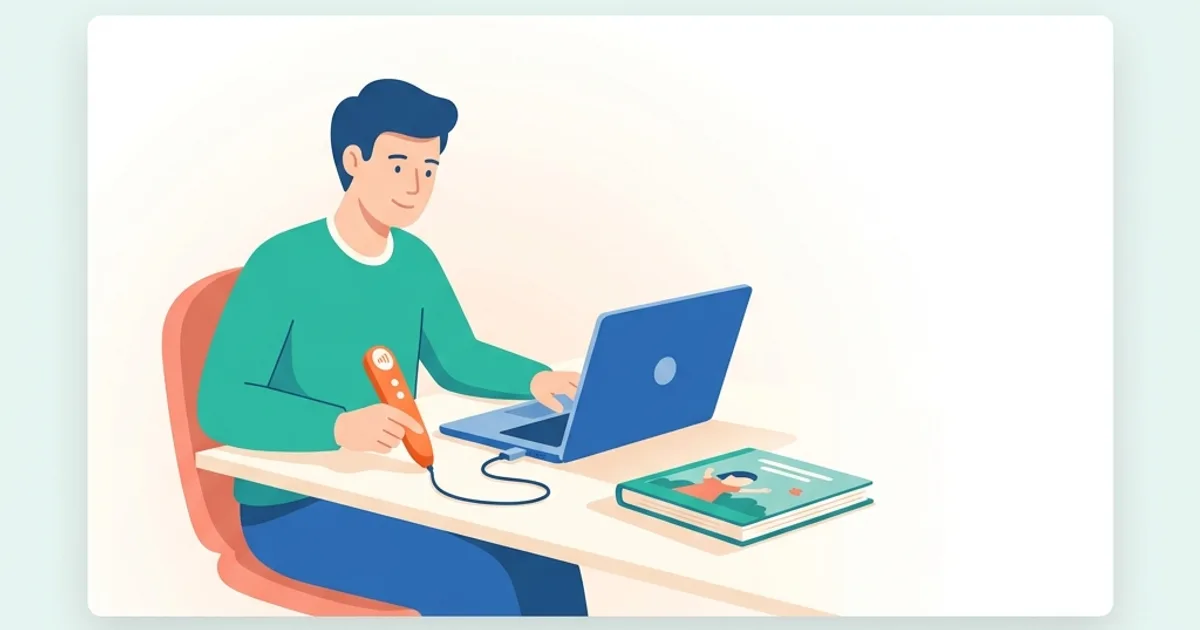

tiptoi-Stift updaten: Audio-Dateien laden, Manager nutzen
Der tiptoi-Stift von Ravensburger ist seit über zehn Jahren in deutschen Kinderzimmern unterwegs, und hat eine Eigenheit, die viele Eltern beim ersten Buch überrascht: Jedes neue Buch braucht eine eigene Audio-Datei, die du erst auf den Stift laden musst, bevor er das Buch erkennt. Wer das nicht weiß, bekommt vom Stift nur den lapidaren Satz „Diesen Inhalt kenne ich noch nicht”, und ein enttäuschtes Kind.
Diese Anleitung führt dich Schritt für Schritt durch den tiptoi Manager, das offizielle Verwaltungs-Programm von Ravensburger. Du erfährst, wie du Audio-Dateien für Bücher und Spiele lädst, wie du den Stift selbst aktualisierst (Firmware) und was zu tun ist, wenn ein Buch trotz Setup nicht erkannt wird. Plane für das erste Setup etwa 20 Minuten ein, danach sind neue Bücher in 2–3 Minuten geladen.
Voraussetzungen
Bevor du startest, brauchst du:
- Den tiptoi-Stift (eines von drei Generationen, siehe Abschnitt weiter unten)
- Das passende USB-Kabel für deinen Stift (Mini-USB bei älteren Modellen, USB-C bei „tiptoi der neue”)
- Einen Windows-PC oder Mac mit Internet-Verbindung
- Etwa 20 Minuten beim ersten Mal, danach 2–5 Minuten pro neuem Buch
Linux wird vom offiziellen tiptoi Manager nicht unterstützt. Linux-Nutzer können auf Umwegen arbeiten (Stift als USB-Speicher behandeln, .gme-Dateien direkt kopieren), das ist aber nichts für Eltern, die einfach „nur das Buch zum Laufen bringen wollen”.
🐧 Tipp vom Netzpinguin: Lade gleich beim ersten Setup die Audio-Dateien für alle vorhandenen tiptoi-Produkte auf den Stift, nicht nur für das aktuelle Buch. Der Stift hat genug Speicher für 50+ Bücher gleichzeitig, und beim nächsten Geschenk vom Patenonkel ist die Datei schon drauf, dein Kind muss nicht warten. Erspart dir auf Dauer eine Menge „Papa, der Stift kennt das nicht”-Momente.
Schritt 1: tiptoi Manager installieren
Der tiptoi Manager ist die offizielle Software für Stift-Updates und Audio-Datei-Verwaltung. Er ist kostenlos und kommt direkt von Ravensburger:
- Im Browser auf ravensburger.de gehen → Suche nach „tiptoi Manager”
- Auf der Manager-Seite die Version für dein Betriebssystem herunterladen (Windows oder macOS)
- Installer ausführen, dabei zustimmen, dass der Manager im Hintergrund laufen darf (dadurch erkennt er Stifte, sobald du sie anschließt)
- Manager nach der Installation einmal neu starten, bei macOS wirst du gebeten, ihn in den „geöffneten Apps” frei zu schalten
Beim ersten Start wirst du gefragt, ob du die Software-Updates automatisch laden lassen willst. Aktivieren, sonst musst du den Manager regelmäßig manuell aktualisieren.
Schritt 2: Stift anschließen und erkennen lassen
- USB-Kabel an den Stift anschließen, anderes Ende in den PC/Mac
- Stift einschalten (Knopf an der Spitze, kurz drücken)
- Im tiptoi Manager sollte der Stift binnen Sekunden auftauchen, meist mit einer Übersicht der bereits geladenen Inhalte
- Falls der Stift nicht auftaucht:
- Anderes USB-Kabel probieren (viele Mini-USB-Kabel sind reine Lade-Kabel ohne Datenübertragung)
- Anderen USB-Anschluss am PC nutzen
- Bei sehr alten Stiften: Batterien checken, bei zu schwachen Batterien wird die USB-Verbindung manchmal nicht stabil
- Manager neu starten
Nach erfolgreichem Anschluss zeigt der Manager dir links den Speicher-Status des Stifts (z.B. „12 von 64 GB belegt”) und rechts die Liste verfügbarer Audio-Dateien.
Schritt 3: Audio-Datei für ein neues Buch laden
Jetzt der eigentliche Vorgang, und meist der Grund, warum du den Manager überhaupt brauchst:
- Im Manager links auf „Bücher / Spiele suchen” oder über die obere Suchleiste
- Buchnamen eingeben (z.B. „tiptoi Mein Wörter-Bilderbuch Bauernhof”) und Enter
- Bei Treffern auf „Auf den Stift laden” klicken
- Die Datei (typisch 100–300 MB) lädt erst aus dem Internet, dann auf den Stift, der Fortschritt ist als Balken sichtbar
- Nach Abschluss zeigt der Manager „Erfolgreich geladen”, fertig
Alternative Methode (wenn Manager Probleme macht): Die Audio-Datei (Endung .gme) lässt sich auch direkt von ravensburger.de/tiptoi/audio als Einzeldatei herunterladen und dann per Drag & Drop in den Stift-Speicher kopieren, der Stift verhält sich am PC wie ein USB-Stick. Für ein einzelnes neues Buch ist das oft schneller als der Umweg über den Manager.
Stift abziehen, Buch holen, irgendwo antippen, wenn die Begrüßungs-Stimme spricht, war alles richtig.
Schritt 4: Firmware-Update für den Stift
Etwa einmal pro Jahr veröffentlicht Ravensburger eine neue Stift-Firmware mit Bugfixes oder kleinen Feature-Verbesserungen. Der Manager bietet das automatisch an:
- Stift anschließen. Manager prüft im Hintergrund, ob ein Update verfügbar ist
- Falls ja, erscheint oben ein Banner „Stift-Update verfügbar”
- Auf „Jetzt aktualisieren” klicken, der Vorgang dauert ca. 2–3 Minuten
- Während des Updates Stift NICHT abziehen, sonst wird der Stift unbrauchbar und muss über einen aufwendigen Reset wiederhergestellt werden
Wenn du dir nicht sicher bist, ob du updaten sollst: warte ein paar Tage, prüfe in Ravensburger-Foren oder im Reddit-Sub r/tiptoi (englisch), ob Probleme gemeldet sind, und update dann. Bei kritischen Bugs kommt das Update schnell hinterher.
Schritt 5: Aufnahme-Funktion (nur neuere Stifte)
Stifte mit Aufnahme-Funktion (am roten Knopf erkennbar, plus „mit Aufnahme-Funktion” im Produktnamen) erlauben, eigene Audio-Aufnahmen zu hinterlegen. Das ist eine schöne Funktion für Familien. Großeltern-Vorlese-Stimmen, eigene Geschichten, Lieder.
So nutzt du sie:
- Im tiptoi Manager → Reiter „Aufnahmen”
- Du siehst alle Aufnahmen, die der Stift gespeichert hat, kannst sie umbenennen, löschen oder als WAV-Datei sichern
- Aufnahme im Stift selbst: Stift einschalten → Aufnahme-Knopf gedrückt halten → sprechen → loslassen. Die Aufnahme wird mit der zuletzt angetippten Stelle im Buch verknüpft
- Beim nächsten Antippen dieser Stelle hört dein Kind die Aufnahme statt der Original-Audio
Aufnahmen sind buch-spezifisch und bleiben bestehen, bis du sie überschreibst oder löschst.
Welche Stift-Generation hast du?
Drei Modelle sind in deutschen Haushalten verbreitet:
- tiptoi Stift (Original, ohne roten Knopf): älteste Generation, AAA-Batterien, Mini-USB. Funktional, aber langsamer im Setup
- tiptoi Stift mit Aufnahme-Funktion (roter Knopf vorne), mittlere Generation, AAA-Batterien (oder Akkus), Mini-USB. Aufnahme-Funktion zusätzlich
- „tiptoi der neue active stift”, aktuelle Generation seit ~2022, eingebauter Akku, USB-C, schnellere Verarbeitung
Alle drei werden vom selben tiptoi Manager unterstützt, die Audio-Dateien sind cross-kompatibel. Wenn du also einen alten Stift hast und einen neuen kaufst, kannst du die geladenen Bücher nicht direkt übertragen, aber jede neue Datei läuft auf beiden.
Was der tiptoi-Stift nicht kann
Damit dein Bild realistisch bleibt:
- Kein Streaming. Jedes Buch braucht eine vorab geladene Audio-Datei. Im Urlaub ohne PC kann nichts Neues drauf
- Kein Bluetooth-Lautsprecher. Audio läuft nur über den eingebauten Lautsprecher oder den Kopfhörer-Anschluss (3,5 mm Klinke)
- Inkompatibel mit anderen Audio-Systemen. tiptoi-Inhalte funktionieren nur mit dem tiptoi-Stift, keine Übernahme zu Toniebox oder Tigerbox möglich, auch wenn die Zielgruppe sich überschneidet
- Kein App-Ersatz. Der Stift ist kein digitales Lernspielzeug, sondern ein Audio-Erweiterer für gedruckte Bücher. Wenn dein Kind „mehr” will (Spiele, Videos, Quiz), ist tiptoi nicht das richtige Werkzeug
- Speicher-Limit. Selbst große Stifte haben begrenzten Speicher; bei 30+ Büchern lohnt eine regelmäßige Inspektion, was wirklich noch genutzt wird
Was tun bei Problemen?
Häufige Probleme und ihre Lösung:
- „Diesen Inhalt kenne ich noch nicht” trotz geladener Datei: Sprache prüfen, manche tiptoi-Bücher gibt es in mehreren Sprachen. Die geladene Datei muss zur Sprachausgabe-Einstellung des Stifts passen (im Manager unter Stift-Einstellungen änderbar)
- Stift schaltet sich ständig aus: Schwache Batterien oder Akku am Lebensende. Bei Stiften mit eingebautem Akku: nach ca. 3–4 Jahren intensiver Nutzung lässt der Akku merklich nach
- Manager erkennt Stift nicht trotz USB-Verbindung: Reset durchführen, bei Stiften mit Batterien beide Batterien für 30 Sekunden entfernen, beim Akku-Stift den Reset-Button (kleines Loch hinten am Stift) mit einer Büroklammer 5 Sekunden drücken
- Audio ist verzerrt oder zu leise: Im Manager unter Stift-Einstellungen → Lautstärke zurücksetzen. Der Stift hat eine eigene Lautstärke-Stufe getrennt vom Lautsprecher-Volumen
- Buch funktioniert nicht mehr nach Update: Selten, aber kommt vor. Im Manager die Audio-Datei einmal löschen und neu laden
Fazit
Der tiptoi-Stift ist eines der robustesten und langlebigsten Lern-Spielzeuge auf dem deutschen Markt, eine Investition, die oft über mehrere Geschwister funktioniert und bei guter Pflege Jahre durchhält. Die einmalige Hürde ist der tiptoi Manager: Wenn du einmal verstanden hast, wie das Laden von Audio-Dateien funktioniert, ist der Rest reine Routine. Plane vor allem das erste Setup nicht zwischen Tür und Angel ein, zwei Stunden Ruhe sparen dir später viele Frustrations-Momente.
Beachte zum Schluss: Hardware-Generationen ändern sich auch hier. Ravensburger hat in den letzten Jahren etwa alle 5 Jahre eine neue Stift-Generation gebracht. Vor dem Kauf eines Geschenks lohnt ein Blick, welche Generation aktuell im Handel ist, und ob der Beschenkte einen kompatiblen Stift hat. Die Audio-Dateien selbst sind generations-übergreifend, der Stift-Anschluss aber nicht.
Wenn dein Kind langsam aus der tiptoi-Phase herauswächst (typisch zwischen 8 und 10), sind unsere Anleitungen zu Audio-Boxen für jüngere Geschwister oder zum Bildschirmzeit-Setup auf dem ersten Tablet der natürliche nächste Schritt.
Für den breiten Familien-Gesamt-Blick lohnt sich zusätzlich der Family-Tech-Konfigurator, der aus Alter und Geräten der Kinder eine sortierte Reihenfolge baut.
Häufige Fragen
Sind die Audio-Dateien für tiptoi kostenlos?
Ja. Die Audio-Dateien lädst du gratis bei Ravensburger über den tiptoi Manager herunter, du zahlst nur einmal für das gedruckte Buch, Spiel oder Puzzle. Laufende Kosten oder ein Abo gibt es bei tiptoi nicht.
Brauche ich einen Windows-PC oder Mac, oder geht das auch am Handy?
Der tiptoi Manager läuft nur auf Windows und macOS. Handys, Tablets und Chromebooks werden nicht unterstützt. Unter Linux kannst du die Dateien zwar manuell auf den Stift kopieren, das ist aber eher etwas für technikaffine Eltern.
Funktioniert ein gebrauchtes tiptoi-Buch vom Flohmarkt?
Ja. Der Ton steckt nicht im Buch, sondern auf dem Stift, deshalb lädst du einfach die passende kostenlose Audio-Datei nach. Damit funktioniert ein Buch aus zweiter Hand genauso wie ein neues.
Nächster Schritt
Was du jetzt konkret tun kannst
- Passenden Familien-Plan bauen Der Konfigurator sortiert die nächsten Schritte nach Geräten, Alter und Risiko. Öffnen →
- Apps und Spiele prüfen Im App-Check findest du Safety-Score, Tracking-Hinweise und Schutz-Einstellungen. Öffnen →
- Family-DNS im Router einrichten: Cloudflare, NextDNS & AdGuard Family-DNS einrichten für die ganze Familie: Cloudflare 1.1.1.3, NextDNS und AdGuard DNS im Vergleich, mit Schritt-für-Schritt-Anleitung für den Router. Öffnen →