

Google Family Link für Eltern einrichten
Google Family Link einrichten: Schritt-für-Schritt Anleitung für Eltern, um Bildschirmzeit, App-Sperren und Filter sicher zu konfigurieren.

Google Family Link für Eltern einrichten
Google Family Link ist die kostenlose Kindersicherung von Google für Android und iOS. Mit ihr kannst du Bildschirmzeiten festlegen, App-Installationen genehmigen und den Standort deines Kindes im Blick behalten, alles über die App auf deinem eigenen Smartphone.
Die folgende Anleitung führt dich in drei Schritten durch das komplette Setup. Plane etwa 20 Minuten ein und halte das Smartphone deines Kindes bereit.
Voraussetzungen
Bevor du startest, brauchst du:
- Ein Smartphone für dich (Eltern-Gerät, Android oder iOS)
- Ein Smartphone für dein Kind (Android empfohlen, auf iOS ist der Funktionsumfang eingeschränkt)
- Ein Google-Konto für dich
- Ein Google-Konto für dein Kind (wird ggf. im Setup neu angelegt, bei Kindern unter 13 Jahren mit Eltern-Zustimmung)
🐧 Tipp vom Netzpinguin: Besprich die App-Sperren vorher offen mit deinem Kind. Family Link funktioniert am besten als gemeinsam vereinbartes Werkzeug, nicht als heimliche Überwachung. Wenn das Kind merkt, dass Apps “plötzlich” gesperrt sind, sinkt die Akzeptanz schnell.
Schritt 1: App auf beiden Geräten installieren
Auf deinem Eltern-Smartphone lädst du die App “Google Family Link” aus dem Google Play Store oder Apple App Store herunter.
Auf dem Kinder-Smartphone ist die Family-Link-Funktionalität bei modernen Android-Versionen bereits in den Einstellungen integriert (unter Einstellungen → Digital Wellbeing & Kindersicherung). Bei älteren Geräten lädst du dort separat die App “Google Family Link für Kinder & Teenager” herunter.
Öffne die App auf deinem Eltern-Gerät und folge der Einrichtungsroutine. Wähle “Eltern” aus, wenn du danach gefragt wirst.
Schritt 2: Kinder-Konto verknüpfen
Jetzt verbindest du das Konto deines Kindes mit deinem.
- Auf deinem Eltern-Gerät: Tippe auf ”+” oder “Familienmitglied hinzufügen” und gib die Google-E-Mail-Adresse deines Kindes ein. Falls dein Kind noch kein Konto hat, kannst du im selben Schritt eines anlegen.
- Auf dem Kinder-Gerät: Melde dich mit dem Kinder-Google-Konto an. Die App zeigt einen 9-stelligen Code an.
- Auf deinem Eltern-Gerät: Gib diesen Code ein, um die Verknüpfung zu bestätigen.
- Datenschutz-Einwilligungen: Lies die Hinweise sorgfältig durch. Bei Kindern unter 13 Jahren ist deine Zustimmung als Erziehungsberechtigter gesetzlich erforderlich.
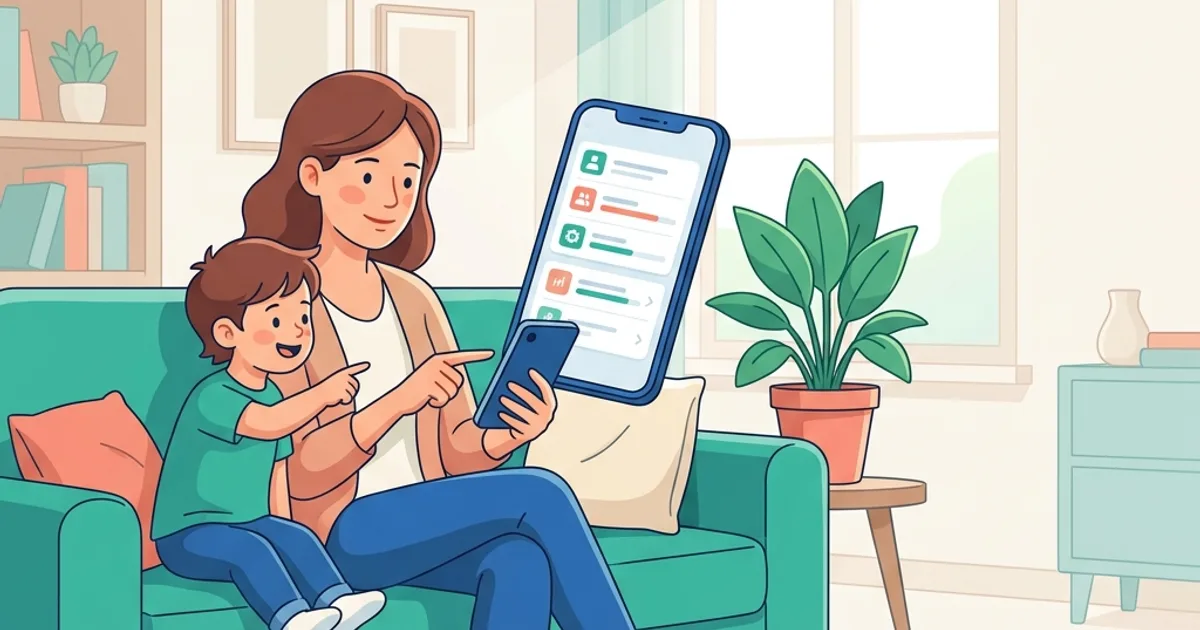
Nach der Verknüpfung siehst du in der Eltern-App ein Dashboard mit Aktivitätsdaten, App-Liste und Standort des Kinder-Geräts.
Schritt 3: Die wichtigsten Filter und Limits setzen
Jetzt kommt der entscheidende Teil, die Konfiguration. Diese vier Einstellungen empfehlen wir als Basis-Schutz:
- Bildschirmzeit-Limit: Tippe auf Tageslimit und setze einen sinnvollen Wert (z.B. 1h für Grundschulkinder, 2h für Teenager). Du kannst auch unterschiedliche Limits für Wochentage und Wochenenden festlegen.
- Schlafenszeit: Stelle einen festen Zeitraum ein (z.B. 21:00–7:00 Uhr), in dem das Gerät automatisch gesperrt wird.
- App-Genehmigungen: Aktiviere “Genehmigung erforderlich für App-Installationen”, dann muss jede neue App-Installation von dir bestätigt werden.
- Inhaltsfilter: Im Bereich Google Play kannst du Altersfreigaben für Apps, Spiele, Filme und Bücher festlegen. Aktiviere zusätzlich “SafeSearch” in der Google-Suche.
In den Eltern-Setups, die ich bisher begleitet habe, ist der häufigste Stolperstein vor Schritt 3 ein anderer: Das Kinder-Konto wurde im Vorfeld mit einem zu hohen Geburtsdatum angelegt, dann greifen die Standardschutz-Mechanismen für unter 13-Jährige gar nicht erst, und einzelne Limits sind ausgegraut. Bevor du Tageslimit und Inhaltsfilter setzt, einmal kurz in Family-Link-App → Profil deines Kindes → Konto-Info prüfen, ob das Geburtsdatum korrekt ist. Falls nicht: Korrektur über das Google-Konto-Center, anschließend Family Link einmal neu verbinden.
Speziell bei Video-Apps lohnt sich der Blick auf unseren YouTube Kids App-Check, dort zeigen wir, welche zusätzlichen Einstellungen die App selbst bietet, denn Family Link allein reicht für YouTube nicht aus.
Was Family Link nicht kann
Family Link ist mächtig, aber kein Allheilmittel. Diese Lücken solltest du kennen:
- Kein DNS-Filter: Family Link blockt keine Werbung oder unerwünschte Domains netzwerkweit. Hierfür brauchst du Family-DNS auf dem Router. Unser Kinderschutz-Konfigurator führt dich durch die passende DNS-Einrichtung.
- Eingeschränkt auf iOS: Auf iPhones funktionieren viele Limits nur über Apples eigene “Bildschirmzeit”-Funktion zusätzlich.
- Inhalt von Apps wird nicht gefiltert: Innerhalb von TikTok, WhatsApp oder Instagram sieht Family Link nichts. Für riskante Apps wie TikTok brauchst du zusätzliche In-App-Einstellungen.
Fazit
Google Family Link ist ein solides Fundament für die Kindersicherung, vor allem auf Android. Die Einrichtung dauert keine 30 Minuten und schützt dein Kind vor den gröbsten Risiken. Kombiniere es aber mit Family-DNS auf dem Router und app-spezifischen Einstellungen, um wirklich umfassend abgesichert zu sein.
Häufige Fragen
Kann mein Kind Family Link einfach ausschalten?
Bei beaufsichtigten Kinderkonten braucht dein Kind für zentrale Änderungen in der Regel deine Zustimmung oder dein Google-Passwort. Prüfe trotzdem regelmäßig, ob auf dem Gerät nur das richtige Kinderkonto aktiv ist und kein zweites Konto genutzt wird.
Reicht Family Link auch für YouTube, TikTok und Roblox?
Nein. Family Link steuert Gerät, Play Store, Bildschirmzeit und einige Google-Dienste, sieht aber nicht zuverlässig in alle Inhalte einzelner Apps hinein. Für YouTube, TikTok oder Roblox brauchst du zusätzlich die App-eigenen Schutz-Einstellungen.
Funktioniert Family Link auf iPhones genauso wie auf Android?
Nein. Eltern können Family Link auch auf iOS nutzen, aber auf Kinder-iPhones greifen Apples Bildschirmzeit-Funktionen tiefer. Bei iPhones solltest du Family Link eher ergänzend sehen, nicht als Ersatz für Apple Bildschirmzeit.
Nächster Schritt
Was du jetzt konkret tun kannst
- Passenden Familien-Plan bauen Der Konfigurator sortiert die nächsten Schritte nach Geräten, Alter und Risiko. Öffnen →
- Apps und Spiele prüfen Im App-Check findest du Safety-Score, Tracking-Hinweise und Schutz-Einstellungen. Öffnen →
- Ab wann ist ein Smartphone für Kinder sinnvoll? Ab welchem Alter ist ein Smartphone für Kinder wirklich sinnvoll? Tipps zu Altersempfehlungen, Kinderschutz-Apps und sicherer Erstnutzung. Öffnen →