

Erstes Smartphone fürs Kind: 7-Tage-Plan für Eltern
Erstes Smartphone fürs Kind: 7-Tage-Plan für sichere Einrichtung, Bildschirmzeit, App-Käufe, WhatsApp, YouTube und Familienregeln.
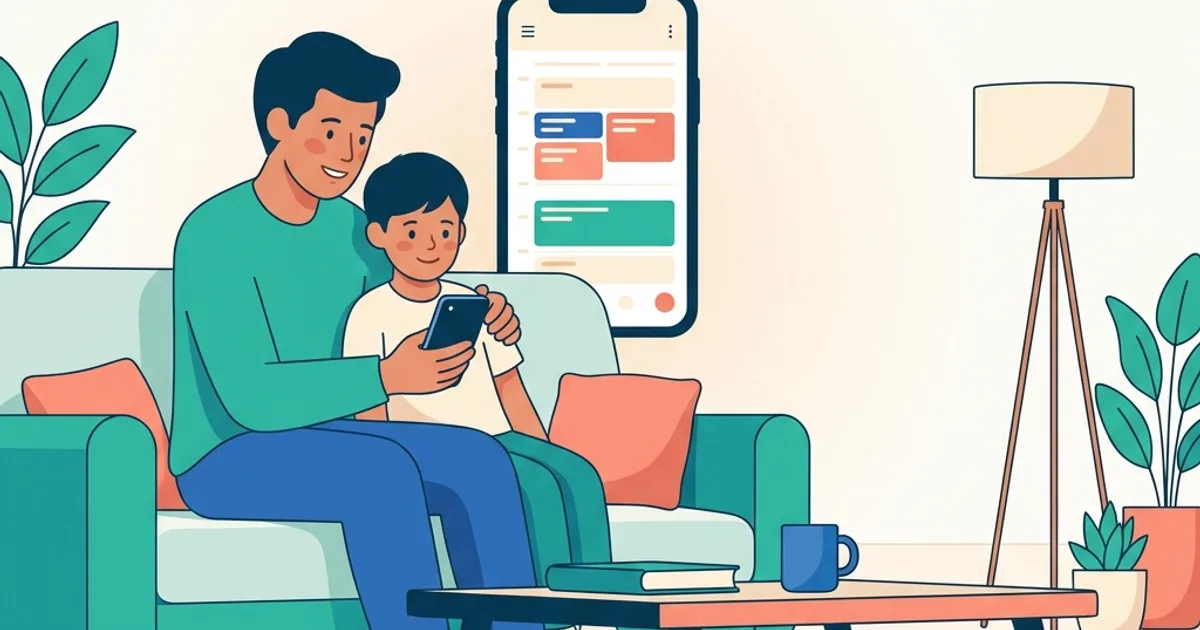

Erstes Smartphone fürs Kind: 7-Tage-Plan für Eltern
Das erste Smartphone ist selten nur ein Gerät. Es ist Wecker, Kamera, Messenger, Spielkonsole, YouTube-Zugang und Schulhof-Thema in einem. Deshalb reicht es nicht, das Handy auszupacken und dem Kind zu sagen: “Pass gut auf.”
Dieser 7-Tage-Plan hilft dir, das erste Smartphone Schritt für Schritt einzurichten. Wenn du noch unsicher bist, ob der Zeitpunkt passt, lies zuerst Ab wann ist ein Smartphone für Kinder sinnvoll?. Hier geht es um die Phase danach: Das Gerät ist da, jetzt braucht es Struktur.
Voraussetzungen
Bevor ihr startet, brauchst du:
- Das Smartphone deines Kindes mit aktueller Software
- Eine eigene Apple-ID oder ein Google-Konto für dein Kind
- Dein Eltern-Smartphone für Freigaben und Kontrolle
- Eine SIM-Karte oder eSIM, idealerweise mit Kostenkontrolle
- Etwa 20 Minuten pro Tag in der ersten Woche
Richte das Gerät nicht heimlich komplett allein ein. Dein Kind sollte verstehen, welche Regeln gelten und warum bestimmte Dinge gesperrt sind.
🐧 Tipp vom Netzpinguin: Übergib das Smartphone nicht am Abend vor dem ersten Schultag. Der erste Tag mit neuem Gerät ist aufregend, unruhig und voller Fragen. Plane lieber ein Wochenende ein, an dem ihr Einstellungen, Regeln und erste Apps gemeinsam durchgeht.
Tag 0: Gerät vorbereiten, bevor es in Kinderhände geht
Bevor dein Kind das Smartphone frei nutzt, erledigst du die Grundsicherung:
- System-Update installieren. iOS oder Android auf den neuesten Stand bringen.
- Gerätecode setzen. Kein Geburtsdatum, keine 0000, keine einfache Zahlenfolge.
- Biometrie prüfen. Fingerabdruck oder Gesichtserkennung nur einrichten, wenn dein Kind damit umgehen kann.
- Notfallkontakte speichern. Eltern, Großeltern oder andere feste Bezugspersonen als Favoriten hinterlegen.
- Standortdienste bewusst einstellen. Nicht jede App braucht Standortzugriff.
Erst wenn diese Basis steht, kommen Apps und Freigaben.
Tag 1: Bildschirmzeit und Elternfreigaben aktivieren
Am ersten echten Nutzungstag richtest du die System-Kindersicherung ein. Auf Android ist Google Family Link der zentrale Einstieg. Auf iPhone und iPad nutzt du Apples Bildschirmzeit; die Grundlogik erklären wir in iPad kindersicher machen.
Setze zuerst wenige, klare Regeln:
- Tageslimit für die gesamte Nutzung
- Schlafenszeit, in der das Gerät gesperrt wird
- App-Installationen nur mit Freigabe
- Altersfreigaben für Apps, Spiele und Filme
- Webfilter oder SafeSearch aktivieren
Starte nicht mit 30 Einzelregeln. Drei bis fünf saubere Grenzen sind besser als ein System, das niemand versteht.
Tag 2: Käufe, Abos und Spielwährung sperren
Der zweite Tag gehört dem Geld. Viele Probleme entstehen nicht durch “böse Apps”, sondern durch kostenlose Spiele mit Kaufdruck. Skins, Coins, Robux, Pässe und Booster fühlen sich für Kinder nicht wie echtes Geld an.
Prüfe deshalb:
- Keine Kreditkarte im Kinderkonto hinterlegen
- In-App-Käufe deaktivieren oder Elternfreigabe erzwingen
- Abos prüfen, besonders bei Lern-Apps, Spielen und Video-Apps
- Prepaid-Guthaben statt offener Zahlungsmethode nutzen
Die konkrete Anleitung findest du in In-App-Käufe sperren. Diese Einstellung gehört früh in die erste Woche, nicht erst nach der ersten Rechnung.
Tag 3: Messenger, Kontakte und Gruppenregeln klären
Spätestens am dritten Tag kommt die Frage nach WhatsApp. Viele Klassen, Sportgruppen und Freundeskreise organisieren sich darüber. Trotzdem ist WhatsApp nicht automatisch die beste erste App.
Lege zuerst fest:
- Wer darf dein Kind anschreiben?
- Darf es Gruppen selbst beitreten?
- Werden Profilbild und Status öffentlich sichtbar?
- Was passiert, wenn jemand Druck macht oder Bilder weiterleitet?
Wenn ihr WhatsApp noch nicht freigeben wollt, gibt es ruhigere Alternativen. Sichere WhatsApp-Alternativen für Kinder erklärt, wann Signal, Threema oder klassische SMS sinnvoller sein können.
Wichtig ist die Gruppenregel: Dein Kind muss wissen, dass es aus einer Gruppe gehen darf, wenn es sich dort unwohl fühlt. Nicht jede Klassengruppe ist automatisch harmlos.
Tag 4: YouTube, Suche und Kurzvideos begrenzen
Video-Apps sind oft der größte Zeitfresser auf dem ersten Smartphone. YouTube, Shorts, TikTok und ähnliche Feeds sind darauf gebaut, dass immer noch ein Clip kommt.
Für jüngere Kinder ist YouTube Kids mit enger Einstellung oft besser als normales YouTube. Die Anleitung findest du in YouTube Kids einrichten. Wenn dein Kind schon normales YouTube nutzt, prüfe zusätzlich Shorts-Limits und Autoplay im Ratgeber YouTube Shorts für Kinder einschränken.
Bei TikTok gilt: nicht nebenbei freigeben. Wenn die App überhaupt erlaubt wird, dann mit Begleitetem Modus, privaten Kontoeinstellungen und klarer Zeitgrenze. Die Details stehen in TikTok für Kinder sicher einstellen.
Für einzelne Apps und Spiele lohnt vor der Freigabe ein Blick in die App-Check-Übersicht, besonders wenn dein Kind Roblox, TikTok, Snapchat oder YouTube nutzen möchte.
Für die Suche im Netz gilt: Browser nicht völlig offen lassen. Für jüngere Kinder sind sichere Suchmaschinen oft die bessere erste Stufe.
Tag 5: Fotos, Standort und Datenschutz besprechen
Am fünften Tag geht es weniger um Sperren, mehr um Verständnis. Dein Kind muss wissen, warum Fotos, Standort und Klarnamen sensibel sind.
Besprecht drei einfache Regeln:
- Keine Fotos anderer Personen verschicken, ohne vorher zu fragen.
- Keinen Standort teilen, außer mit abgesprochenen Vertrauenspersonen.
- Keine privaten Daten in Profile schreiben: voller Name, Schule, Adresse, Telefonnummer.
Prüfe in den Einstellungen außerdem die App-Berechtigungen. Kamera, Mikrofon, Kontakte und Standort sollten nur dort erlaubt sein, wo sie wirklich gebraucht werden.
Tag 6: Ladeplatz, Schulmodus und Schlafenszeit festlegen
Ein gutes Smartphone-Setup scheitert oft nicht an Technik, sondern am Alltag. Wo liegt das Gerät nachts? Darf es mit ins Bett? Was passiert während Hausaufgaben?
Eine einfache Regel hilft: Das Smartphone schläft nicht im Kinderzimmer. Legt einen Ladeplatz in Küche, Flur oder Wohnzimmer fest. So wird das Gerät abends wirklich weggelegt und liegt morgens nicht als erstes in der Hand.
Zusätzlich sinnvoll:
- Schulzeit oder Fokusmodus aktivieren
- Benachrichtigungen für Spiele und Social Apps reduzieren
- Keine Push-Mitteilungen auf dem Sperrbildschirm für private Chats
- Feste Zeiten für Updates und App-Aufräumen
Je weniger das Gerät ruft, desto leichter kann dein Kind es liegen lassen.
Tag 7: Familienvertrag und erster Review
Am siebten Tag zieht ihr Bilanz. Was hat gut funktioniert? Welche App war sofort zu viel? Wo gab es Streit? Der erste Review ist wichtiger als die perfekte Anfangseinstellung.
Schreibt die wichtigsten Regeln kurz auf:
- Wann darf das Smartphone genutzt werden?
- Welche Apps sind erlaubt?
- Was passiert bei Regelbruch?
- Was macht dein Kind bei verstörenden Inhalten?
- Wann prüft ihr die Regeln wieder?
Ein Vertrag muss nicht lang sein. Eine halbe Seite reicht. Wichtig ist, dass dein Kind mitreden darf. Regeln, die gemeinsam entstehen, halten meist länger als Regeln, die nur verkündet werden.
Was der 7-Tage-Plan nicht kann
Dieser Plan ist ein guter Start, aber kein Vollschutz.
- Er ersetzt keine Gespräche. Kinder brauchen weiterhin Ansprechpersonen, nicht nur Sperren.
- Er verhindert nicht jeden Umweg. Zweitgeräte, Browser, Schulgeräte oder Freundes-Handys bleiben möglich.
- Er macht Social Media nicht automatisch passend. Apps wie Snapchat, TikTok oder Discord brauchen eigene Einstellungen.
- Er löst keine Klassenchat-Dynamik. Gruppendruck und Mobbing entstehen zwischen Menschen, nicht in Menüs.
- Er bleibt nicht für immer aktuell. Nach App-Updates, Schulwechsel oder neuem Alter musst du nachjustieren.
Wenn du unsicher bist, welche Schutzebene zu eurem Alltag passt, kann der Kinderschutz-Konfigurator beim Sortieren helfen.
Was tun bei akuten Problemen?
Wenn dein Kind verstörende Inhalte sieht, Geld ausgegeben hat oder in einem Chat unter Druck gesetzt wird, bleib zuerst ruhig. Sichere Screenshots, prüfe betroffene Apps und ändere Passwörter, wenn Konten betroffen sind.
Bei Cybermobbing, Erpressung, sexuellen Nachrichten oder Kontakt durch Fremde reicht eine App-Sperre nicht. Die Nummer gegen Kummer ist für Kinder unter 116 111 erreichbar, das Elterntelefon unter 0800 111 0 550. Bei strafbaren Inhalten oder akuter Gefahr wende dich an die Polizei. Für Warnsignale und erste Schritte hilft unser Ratgeber Cybermobbing erkennen.
Fazit
Das erste Smartphone fürs Kind wird nicht durch eine einzige Kinderschutz-App sicher. Sicherer wird es, wenn Technik, Regeln und Gespräche zusammenpassen.
Der 7-Tage-Plan nimmt Druck aus dem Start: Erst Gerät absichern, dann Bildschirmzeit, Käufe, Messenger, Videos, Datenschutz und Alltag regeln. Nach einer Woche ist nicht alles perfekt, aber die wichtigsten Türen stehen nicht mehr offen.
Der nächste sinnvolle Schritt ist ein fester Monats-Check: Apps prüfen, Bildschirmzeit ansehen, neue Fragen klären. Kinder wachsen schnell in digitale Räume hinein. Gute Regeln wachsen mit.
Häufige Fragen
Ab welchem Alter ist das erste Smartphone sinnvoll?
Es gibt kein perfektes Alter für alle Kinder. Wichtiger ist, ob dein Kind einfache Regeln versteht, bei Problemen Hilfe holt und mit Kosten, Fotos, Gruppen und Schlafenszeit umgehen kann.
Soll ich das erste Smartphone komplett allein einrichten?
Die Grundsicherung kannst du vorbereiten, aber die wichtigsten Regeln solltest du mit deinem Kind gemeinsam durchgehen. Was gemeinsam verstanden wird, wird später seltener heimlich umgangen.
Welche Einstellung ist am ersten Tag am wichtigsten?
Aktiviere zuerst Elternfreigaben für App-Installationen und Käufe. Danach kommen Bildschirmzeit, Schlafenszeit, Messenger-Regeln und Video-Apps.
Nächster Schritt
Was du jetzt konkret tun kannst
- Passenden Familien-Plan bauen Der Konfigurator sortiert die nächsten Schritte nach Geräten, Alter und Risiko. Öffnen →
- Apps und Spiele prüfen Im App-Check findest du Safety-Score, Tracking-Hinweise und Schutz-Einstellungen. Öffnen →
- Bildschirmzeit & Schlaf: Familienregeln, die wirklich funktionieren Bildschirmzeit am Abend, Geräte im Schlafzimmer, Wochenend-Regeln: Praxistaugliche Familien-Regeln zwischen Schule und Bett. Anleitung für Eltern. Öffnen →