

Windows 11 kindersicher machen: Microsoft Family Safety einrichten
Windows 11 kindersicher machen: Microsoft Family Safety einrichten, Standard-Konto anlegen und Webfilter aktivieren. Die komplette Anleitung.
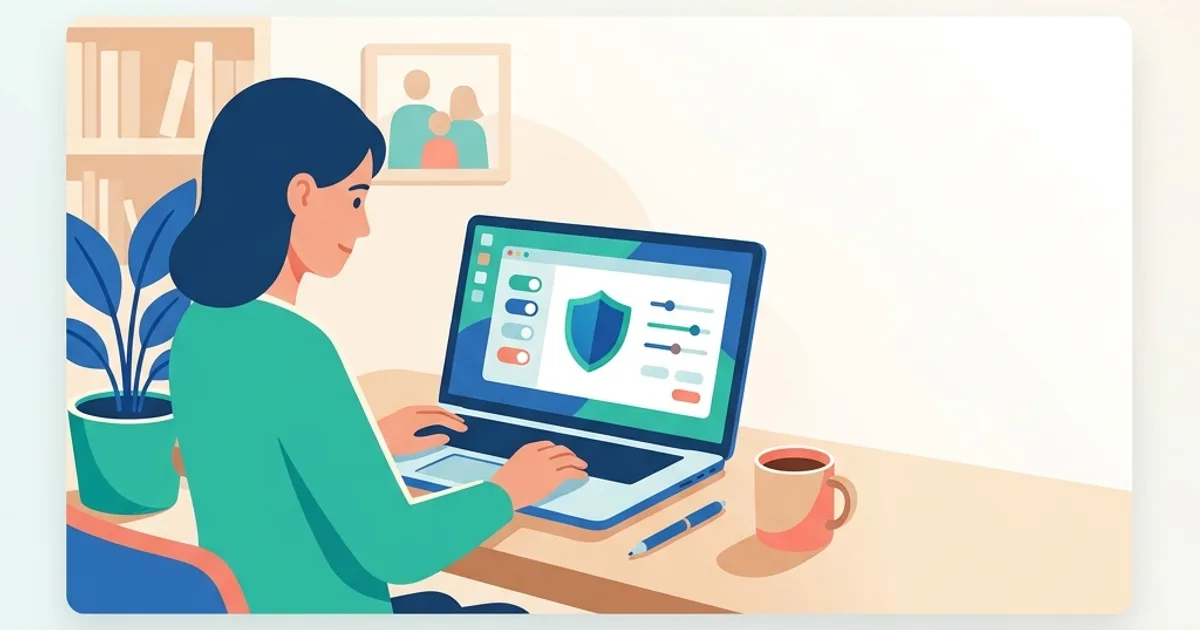

Windows 11 kindersicher machen: Microsoft Family Safety einrichten
Der Familien-PC ist für viele Kinder das erste “richtige” Gerät zum Lernen, Spielen und Streamen. Aber: Standardmäßig ist Windows 11 eine völlig offene Plattform: alles installierbar, alles aufrufbar, alles ohne Limits. Microsoft hat das Problem mit der Family Safety-Plattform gelöst, einer kostenlosen Kindersicherung, die direkt mit dem Microsoft-Konto deines Kindes verknüpft wird.
Diese Anleitung zeigt dir in drei Schritten, wie du den Windows-PC deines Kindes in etwa 20 Minuten umfassend absicherst, ohne Drittanbieter-Software.
Voraussetzungen
- Windows 11 auf dem Kinder-PC (Family Safety funktioniert auch unter Windows 10, aber die Integration ist in 11 deutlich besser)
- Ein Microsoft-Konto für dich (kostenlos auf account.microsoft.com)
- Ein eigenes Microsoft-Konto für dein Kind, wird ggf. im Setup angelegt; bei Kindern unter 13 Jahren ist deine Eltern-Zustimmung Pflicht
- Smartphone (optional, aber empfehlenswert) für die mobile Family Safety App
🐧 Tipp vom Netzpinguin: Der wichtigste Schutz auf dem PC: Gib dem Kinder-Konto niemals Administrator-Rechte! Sonst können Filter einfach umgangen werden, indem dein Kind alternative Browser installiert oder Family Safety deaktiviert. Ein eingeschränktes Standard-Konto ist die Grundlage, alles andere ist Kosmetik.
Schritt 1: Standard-Konto für dein Kind anlegen
Falls dein Kind noch kein eigenes Windows-Konto hat, lege jetzt eines an, als Standard-Benutzer ohne Administrator-Rechte.
- Öffne Einstellungen → Konten → Familie (auf dem Eltern-PC oder direkt mit deinem Konto angemeldet)
- Klicke auf “Familienmitglied hinzufügen” und wähle “Konto für ein Kind erstellen”
- Gib eine E-Mail-Adresse für dein Kind ein. Falls noch keine existiert: Microsoft bietet im selben Schritt an, eine kostenlose
@outlook.com-Adresse anzulegen. - Lege ein Geburtsdatum und ein starkes Passwort fest. Bei Kindern unter 13 Jahren wirst du als Erziehungsberechtigter um Zustimmung gebeten.
- Wichtig: Im Schritt “Kontotyp” unbedingt “Standard-Benutzer” wählen, niemals “Administrator”.
Nach dem Anlegen erscheint das Kinder-Konto in deiner Familienliste und kann sich am Windows-PC anmelden. Beim ersten Login richtet Windows den Desktop automatisch ein.
Schritt 2: Microsoft Family Safety App verknüpfen
Die eigentliche Steuerung passiert über die Microsoft Family Safety App, verfügbar auf dem PC, im Web (family.microsoft.com) und als Smartphone-App.
- Auf deinem Smartphone: Lade die App “Microsoft Family Safety” aus dem Apple App Store oder Google Play Store herunter.
- Anmelden mit deinem Microsoft-Konto. Dein Kind erscheint automatisch in der Familienliste.
- Tippe auf den Namen deines Kindes, du landest im Kinder-Dashboard mit drei Hauptbereichen: Bildschirmzeit, Inhaltsfilter und Aktivitätsbericht.
- Aktiviere “Aktivitätsbericht”, damit du wöchentlich per E-Mail eine Zusammenfassung bekommst (gespielte Spiele, besuchte Websites, Bildschirmzeit pro Tag).
Danach kannst du remote alle Einstellungen vornehmen, der PC deines Kindes muss dafür nicht in Reichweite sein.
Schritt 3: Webfilter und Spielzeit-Limits einrichten
Webfilter (nur in Microsoft Edge)
In der App: Inhaltsfilter → Web und Suche:
- Aktiviere “Unangemessene Websites filtern”, sperrt automatisch Erwachsenen-Inhalte, Glücksspiel und ähnliches
- Aktiviere “Nur zugelassene Websites verwenden” für jüngere Kinder, dann sind ausschließlich von dir freigegebene Adressen erreichbar
- Aktiviere “SafeSearch” für Bing automatisch
Wichtige Einschränkung: Diese Filter funktionieren nur in Microsoft Edge. Wenn dein Kind Chrome oder Firefox installiert, werden andere Browser standardmäßig gesperrt (das ist die richtige Default-Einstellung). Lass es so, sonst sind die Filter wirkungslos.
Spielzeit-Limits
Unter Bildschirmzeit kannst du:
- Tageskontingente pro Wochentag festlegen (z.B. Mo–Fr 1h, Sa/So 2h)
- Erlaubte Nutzungszeiten definieren (z.B. nur 16:00–20:00 Uhr nutzbar)
- Per Gerät unterschiedliche Limits setzen (PC, Xbox und Smartphone werden alle erfasst)
Bei klassischen PC-Spielen mit Online-Komponente, wie Minecraft, werden zusätzlich die Multiplayer- und Chat-Funktionen über das Microsoft-Konto deines Kindes gesteuert. Die Server-Verbindung kannst du in der App komplett blockieren, falls dein Kind nur offline spielen soll.
App- und Spiel-Beschränkungen
Unter Inhaltsfilter → Apps und Spiele setzt du eine Altersfreigabe-Grenze (z.B. USK 6 oder USK 12). Spiele und Apps mit höherer Freigabe werden automatisch blockiert oder benötigen deine ausdrückliche Genehmigung.
Was Family Safety nicht kann
Drei Lücken, die du kennen solltest:
- Lokal installierte Apps außerhalb des Microsoft Stores: Wenn du als Admin Steam, Discord oder andere Apps installierst, kann Family Safety deren Inhalte nicht filtern, nur die Nutzungszeit.
- Cloud-Spiele und Streaming: Inhalte in xCloud, GeForce Now etc. sind für Family Safety unsichtbar.
- Netzwerk-Ebene: Family Safety filtert keine DNS-Anfragen oder Netzwerk-Traffic. Für umfassenden Schutz auf allen Geräten gleichzeitig ergänze das Setup mit einem Router-Filter, unser Ratgeber WLAN für Kinder sichern zeigt, wie das in der FRITZ!Box geht.
Praktische Hinweise
- Mehrere Kinder: Family Safety unterstützt bis zu sechs Familienmitglieder. Jedes Kind kann eigene Limits und Filter haben.
- Xbox-Integration: Wenn dein Kind eine Xbox nutzt, greifen Family-Safety-Einstellungen auch dort.
- Apple-Geräte: Auf iOS gibt es eine Family-Safety-App, die zumindest Bildschirmzeit-Limits durchsetzen kann, aber natürlich keine Web-Filter (Apple öffnet das nicht).
Wenn du das Setup für deinen kompletten Haushalt. PC, Tablet, Konsole, Smartphone, Router, strukturiert planen willst, führt unser Kinderschutz-Konfigurator durch alle wichtigen Stellschrauben in wenigen Minuten.
Fazit
Microsoft Family Safety ist eine erstaunlich vollständige Kindersicherung, kostenlos, in Windows integriert und zentral über App und Web steuerbar. Der wichtigste Hebel ist das Standard-Konto ohne Admin-Rechte: ohne diesen Schritt sind alle anderen Maßnahmen nichts wert. Mit den drei Schritten oben. Konto, App, Filter, schützt du den Familien-PC vor 90% der Risiken. Den Rest übernimmt der Router-Filter im Heimnetz.
Häufige Fragen
Gilt die Bildschirmzeit für alle Geräte zusammen oder pro Gerät?
Beides ist möglich. Du kannst ein gemeinsames Zeitkonto über PC, Xbox und Handy hinweg festlegen oder pro Plattform getrennte Limits setzen, etwa am PC strenger als am Smartphone. So entscheidest du, ob dein Kind überall zusammen oder je Gerät eigene Zeit bekommt.
Bekomme ich eine Meldung, wenn mein Kind eine gesperrte App oder Website öffnen will?
Ja. Wenn dein Kind etwas Gesperrtes aufrufen oder kaufen will, kann es direkt aus der Sperrmeldung eine Freigabe anfragen, und du bekommst die Anfrage in der App oder per E-Mail. Du entscheidest dann mit einem Tippen, ob du einmalig oder dauerhaft freigibst.
Kann mein Kind sich ein zweites Windows-Konto ohne Kindersicherung anlegen?
Nur mit Administrator-Rechten. Ein Standard-Konto ohne erweiterte Rechte kann keine neuen Konten anlegen und keine Filter abschalten, genau deshalb ist das eingeschränkte Konto die Grundlage. Schau bei Gelegenheit in den Windows-Einstellungen unter Konten nach, ob unbemerkt ein weiteres Konto entstanden ist.
Nächster Schritt
Was du jetzt konkret tun kannst
- Passenden Familien-Plan bauen Der Konfigurator sortiert die nächsten Schritte nach Geräten, Alter und Risiko. Öffnen →
- Apps und Spiele prüfen Im App-Check findest du Safety-Score, Tracking-Hinweise und Schutz-Einstellungen. Öffnen →
- Family-DNS im Router einrichten: Cloudflare, NextDNS & AdGuard Family-DNS einrichten für die ganze Familie: Cloudflare 1.1.1.3, NextDNS und AdGuard DNS im Vergleich, mit Schritt-für-Schritt-Anleitung für den Router. Öffnen →