

Smart-TV kindersicher machen: Kinderprofile, PIN & FSK-Filter
Smart-TV kindersicher einrichten: Kinderprofile bei Netflix, Disney+, Prime und FSK-Filter im TV-Menü. Anleitung für Eltern.
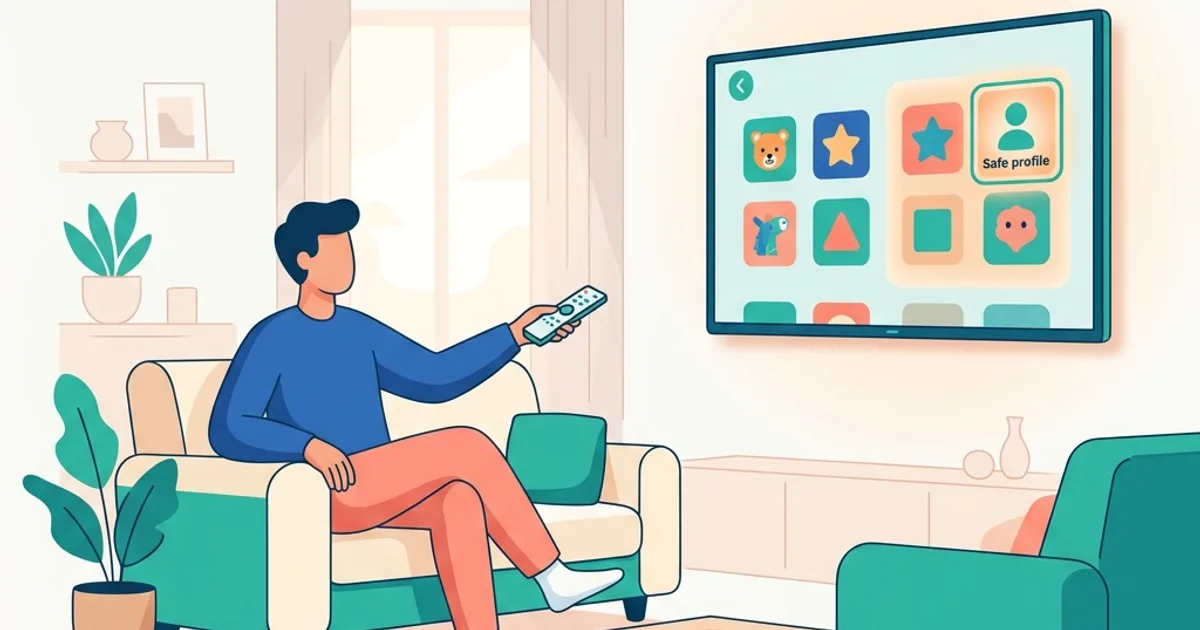

Smart-TV kindersicher machen: Kinderprofile, PIN & FSK-Filter
Der Fernseher im Wohnzimmer ist nicht mehr nur ein Fernseher, er ist ein Netflix-Endgerät, ein YouTube-Browser, eine Spielekonsole und ein App-Store. Jede dieser Apps hat eigene Kinder-Einstellungen. Das macht die Konfiguration unübersichtlich: Selbst wenn der TV einen FSK-Filter hat, läuft Netflix darüber drüber, wenn dort kein Kinderprofil gesetzt ist.
In diesem Ratgeber gehen wir Schritt für Schritt durch die drei Ebenen, die du absichern musst, die Streaming-Apps, das TV-Menü selbst und die YouTube-App. Das Vorgehen funktioniert für Samsung, LG, Sony und Philips ähnlich; die Menü-Bezeichnungen weichen leicht ab.
Was Eltern zuerst über Smart-TVs wissen sollten
- „Kinderprofile” gibt’s pro App, nicht pro Fernseher. Netflix, Disney+, Prime Video und YouTube haben jeweils eigene Profil-Systeme. Den Filter musst du in jeder App einzeln aktivieren.
- Der TV-FSK-Filter wirkt nur auf das Live-TV und auf den vorinstallierten EPG, nicht auf Apps. Das ist eine häufige Überraschung.
- Auto-Play ist die größte Falle. Nach „Bibi Blocksberg” auf Netflix läuft per Default direkt der nächste Vorschlag, und der ist nicht immer kindgerecht. Auto-Play lässt sich in den meisten Apps abschalten.
🐧 Tipp vom Netzpinguin: Lege auf dem Smart-TV gar nicht erst ein Erwachsenen-Profil als Standard an. Das erste Profil, das beim TV-Start aktiv ist, sollte das Kinderprofil sein. Wer auf das Erwachsenen-Profil wechseln will, muss aktiv eine PIN eingeben. Das ist eine kleine Reibung, aber sie verhindert, dass das Kind unter der Woche aus Versehen in deinem Profil weiterschaut und der Algorithmus dort Krimi-Empfehlungen für Schulkinder lernt.
Voraussetzungen
- Smart-TV mit aktuellem System-Update (Samsung Tizen, LG webOS, Android TV oder Google TV)
- Zugang zu den Streaming-Konten (Netflix, Disney+, Prime, Apple TV+, alles, was installiert ist)
- PIN-Codes für alle Apps und den TV, wichtig: keine identischen PINs nutzen
- Etwa 30 Minuten für eine komplette Erst-Einrichtung
Schritt 1: Kinderprofile in den Streaming-Apps
In allen großen Diensten ist das Vorgehen ähnlich:
Netflix
- Öffne Netflix → Profil-Symbol (oben rechts) → „Profile verwalten” → „Profil hinzufügen”.
- Aktiviere den Schalter „Für Kinder”. Netflix zeigt dann nur USK-0- und USK-6-Inhalte (anpassbar).
- Über die Web-Oberfläche bei netflix.com/account kannst du „Profilsperre” einrichten, eine PIN, ohne die niemand in ein Erwachsenen-Profil wechseln kann.
- Im selben Bereich: „Wiedergabe-Einstellungen → Auto-Play bei Folgen” deaktivieren.
Disney+
- Profil-Symbol → „Profile bearbeiten” → „Profil hinzufügen”.
- „Kinderprofil” aktivieren, beschränkt die Inhalte auf U und 6.
- Unter „Zugangs-Einstellungen” eine Profil-PIN für alle Erwachsenen-Profile setzen.
Prime Video
Amazon nennt es „Kinder-Profile” im Prime-Video-Menü. In den TV-App-Einstellungen aktivierst du den Filter; die zentralere Variante geht über die Amazon-Webseite → „Mein Konto” → „Prime Video-Einstellungen” → „Beschränkungen”, dort die maximale Altersfreigabe setzen. Ohne PIN ist der Filter ein Zahnloser Tiger, also unbedingt PIN setzen.
Wer Prime nicht nur am TV, sondern auch am Tablet oder Fire-Stick nutzt, findet die parallele Konfiguration im Ratgeber Amazon Prime kindersicher machen, gleiche Logik, geräteübergreifend.
Apple TV+
Apple übernimmt die Profile aus der Familienfreigabe. Hier reicht es, dass dein Kind ein eigenes Apple-Konto in der Familie hat, die Inhalts-Beschränkungen aus der iCloud-Familienfreigabe greifen automatisch auf Apple TV+.
Schritt 2: TV-Menü-Filter (FSK, Live-TV, App-Sperre)
Der eingebaute Kinderschutz im Fernseher wirkt auf Sender und auf den App-Start. Vorgehen variiert leicht:
Samsung (Tizen):
- Einstellungen → Allgemein → System-Manager → Kindersicherung
- PIN setzen (Werkseinstellung oft
0000) - „Programmbewertungsschloss” auf die maximale erlaubte FSK-Stufe stellen
LG (webOS):
- Einstellungen → Allgemein → Sicherheit → Sicherheit einschalten
- „App-Schloss” für einzelne Apps aktivieren (z.B. Browser, YouTube)
- „Programmsperre” mit FSK-Filter
Sony (Google TV) und Philips (Android TV):
- Die Filter laufen über das Google-Family-Link-Konto, wenn dein Kind ein Google-Kinderkonto hat (Anleitung: Family Link einrichten), wird der TV bei Anmeldung in den Kindermodus geschaltet.
Bei allen Geräten: PIN nicht 1234, nicht das Geburtsjahr eines Familienmitglieds. Kinder erraten beides erstaunlich schnell.
Schritt 3: YouTube, das Sorgenkind auf dem Smart-TV
Die normale YouTube-App auf dem TV ist der häufigste Schwachpunkt. Sie nutzt die SafeSearch-Einstellung des angemeldeten Google-Kontos; ohne Login filtert sie nichts.
Drei Möglichkeiten:
- YouTube Kids installieren, separate App mit Inhalts-Filter pro Altersgruppe und Eltern-PIN. Funktioniert auf Android TV / Google TV nativ; auf Samsung und LG manchmal nur eingeschränkt.
- Normale YouTube-App entfernen und nur YouTube Kids als App belassen.
- YouTube über Family-DNS blockieren, dadurch funktioniert YouTube nur auf Geräten außerhalb des Heim-Netzes (z.B. mobilen Daten). Aufwendiger, aber netzwerk-weit. Wie das geht, steht im Ratgeber Family-DNS im Router einrichten.
Wer die Inhalte feiner als „Kinder vs. Erwachsene” filtern will, etwa Shorts begrenzen, weil sie die Aufmerksamkeitsspanne fressen -, findet im Ratgeber YouTube Shorts einschränken die App-spezifischen Schalter.
Was die Smart-TV-Kindersicherung nicht kann
- Spielzeit begrenzen: Ein Smart-TV hat keine Bildschirmzeit-Funktion wie ein Tablet. Wer Sehzeit pro Tag begrenzen will, braucht eine externe Lösung. Familienregeln, eine Zeitschalt-Steckdose oder eine WLAN-Sperre über die FRITZ!Box (siehe FRITZ!Box-Kindersicherung).
- Schutz vor App-Updates: Wenn eine App ein größeres Update bekommt, sind Einstellungen manchmal zurückgesetzt. Nach jedem System-Update einmal kurz durchgehen.
- HDMI-Geräte filtern: Eine Spielekonsole, ein Stick oder ein DVD-Player am HDMI-Eingang laufen am TV-Filter vorbei. Wer eine Konsole anschließt, muss sie separat absichern (siehe Nintendo Switch-Kindersicherung).
- Browser im TV: Manche Smart-TVs haben einen vollwertigen Browser. Der ignoriert die App-Filter komplett, am besten in den Sicherheits-Einstellungen mit PIN sperren oder löschen.
Was tun, wenn etwas schiefläuft?
- Unangemessener Inhalt im Auto-Play: Beim Anbieter über die App „Inhalt melden” oder „Daumen runter” geben, das trainiert die Empfehlungen. Bei YouTube zusätzlich „Video nicht empfehlen”.
- Vergessene PIN: Bei Streaming-Diensten Passwort des Kontos zurücksetzen, dabei lässt sich die Profil-PIN neu setzen. Bei der TV-PIN steht im Handbuch ein Master-Reset-Code, oft
0000oder9999. - Bestellung versehentlich gebucht (etwa Sky-Film, Pay-per-View): Innerhalb von 24 Stunden beim Anbieter Rückbuchung anfragen, gelingt häufig kulant.
- Akute Belastung des Kindes durch verstörende Inhalte: Nummer gegen Kummer. Kinder: 116 111, Eltern: 0800 111 0 550. Bei Verdacht auf systematische Übergriffe in Online-Inhalten (z.B. fragwürdige Kanäle) hilft die Beschwerdestelle der FSM.
Fazit
Smart-TVs sind keine Kinder-Geräte und nie als solche gedacht gewesen. Mit Kinderprofilen in den Streaming-Apps, einem FSK-Filter im TV-Menü und einer aufgeräumten YouTube-Situation hast du die drei Ebenen abgedeckt, an denen Kinder typischerweise an Erwachsenen-Inhalte geraten. Was bleibt, ist der menschliche Teil, gemeinsam fernsehen, ab und zu mal in das Empfehlungs-Karussell schauen, mit dem Kind reden, wenn etwas Komisches gelaufen ist.
Wenn neben dem Fernseher auch Tablets und Smartphones im Spiel sind, lohnt sich der Querblick: iPad kindersicher machen für Apple-Geräte, Family Link einrichten für Android.
Falls du den Smart-TV in einen breiteren Schutzplan einbetten willst, gibt dir der Family-Tech-Konfigurator in fünf Minuten eine Reihenfolge für alle Familien-Geräte.
Häufige Fragen
Ich nutze einen Fire TV Stick statt der Smart-TV-Apps. Was ändert sich?
Beim Fire TV Stick kommen zwei Ebenen zusammen: die Profile der einzelnen Streaming-Apps und die Geräte-Kindersicherung von Amazon. Richte zusätzlich eine Geräte-PIN für Käufe und App-Starts ein und nutze bei jüngeren Kindern ein Amazon-Kids-Profil. Die App-Profile aus diesem Artikel gelten unverändert weiter.
Kann mein Kind einfach zurück ins Erwachsenen-Profil wechseln?
Ja, auf den meisten Geräten reicht dafür die Fernbedienung, wenn du keine Sperre setzt. Richte in jeder App eine Profil-Sperre ein, bei Netflix die Profilsperre, bei Disney+ und Prime die Profil-PIN. Ohne diese Hürde ist das Kinderprofil nur eine Empfehlung, keine echte Sperre.
Wie begrenze ich die Fernsehzeit, wenn der Smart-TV keine Bildschirmzeit hat?
Ein Smart-TV hat keine eingebaute Bildschirmzeit wie ein Tablet. Die Zeit begrenzt du außen herum, über WLAN-Zeitregeln in der FRITZ!Box, eine Zeitschaltsteckdose oder eine klare Familienregel. Am verlässlichsten ist die Kombination aus Technik und Absprache.
Nächster Schritt
Was du jetzt konkret tun kannst
- Passenden Familien-Plan bauen Der Konfigurator sortiert die nächsten Schritte nach Geräten, Alter und Risiko. Öffnen →
- Apps und Spiele prüfen Im App-Check findest du Safety-Score, Tracking-Hinweise und Schutz-Einstellungen. Öffnen →
- Mac kindersicher machen: macOS-Bildschirmzeit für Eltern Mac kindersicher machen mit macOS-Bildschirmzeit: Familienfreigabe einrichten, App-Limits setzen und Inhalte filtern. Schritt für Schritt für Eltern. Öffnen →