

Gemini für Kinder: Zugriff mit Family Link steuern
Gemini für Kinder sicher einstellen: Zugriff über Family Link prüfen, Datenschutz klären und KI-Regeln für Hausaufgaben festlegen.
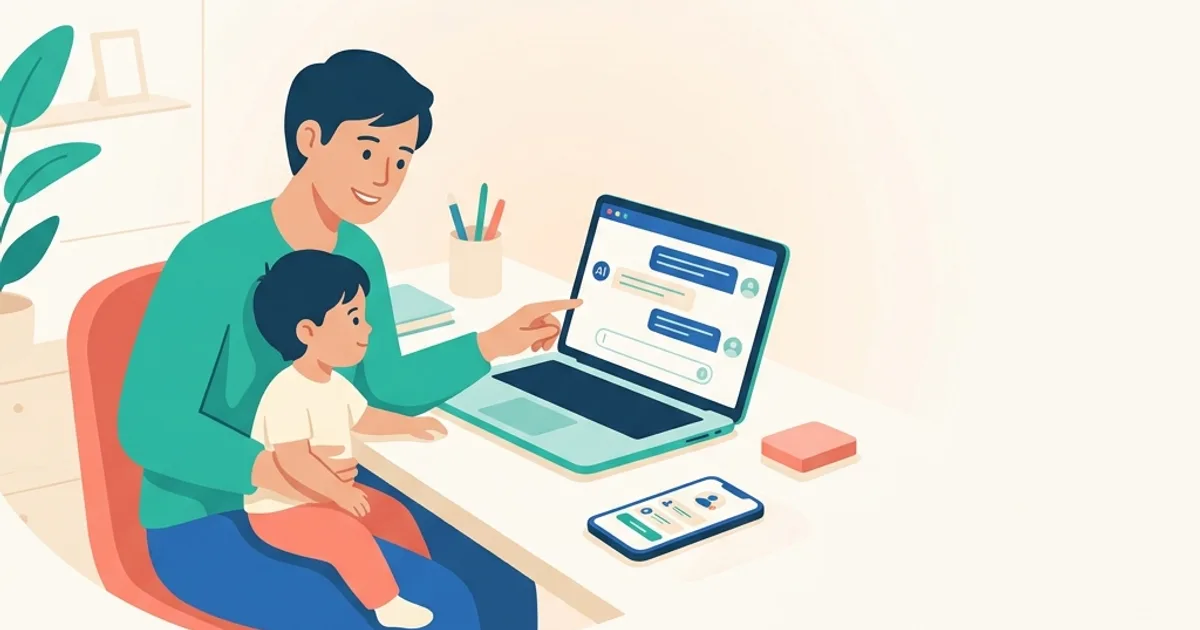

Gemini für Kinder: Zugriff mit Family Link steuern
Gemini ist Googles KI-Assistent und taucht auf Android-Geräten, in Google-Apps und teilweise direkt im Google-Konto auf. Für Eltern ist das verwirrend: Ist Gemini einfach die neue Google-Suche? Ist es ein Chatbot? Und kann mein Kind das über Family Link überhaupt nutzen?
Diese Anleitung baut auf Google Family Link einrichten auf. Hier geht es nur um Gemini: Zugriff prüfen, Grenzen verstehen und Familienregeln für KI festlegen.
Was Eltern zuerst über Gemini wissen sollten
Gemini ist ein KI-Chatbot. Dein Kind kann Fragen stellen, Texte erklären lassen, Ideen sammeln oder sich bei Hausaufgaben helfen lassen. Die Antworten entstehen automatisch und können hilfreich sein, aber auch falsch, unvollständig oder unpassend.
Google beschreibt Gemini für beaufsichtigte Konten als Funktion, die Eltern über Family Link steuern können. Je nach Land, Alter, Kontoart und Rollout kann der Zugriff verfügbar, eingeschränkt oder noch gar nicht sichtbar sein. Das ist wichtig: Wenn du Gemini nicht findest, heißt das nicht automatisch, dass du etwas falsch machst.
Besonders relevant ist der Unterschied zur klassischen Google-Suche. Eine Suche zeigt mehrere Quellen. Gemini gibt oft eine fertige Antwort. Für Kinder klingt das schnell wie “die Wahrheit”, obwohl es nur eine berechnete Antwort ist.
🐧 Tipp vom Netzpinguin: Lass dein Kind Gemini zuerst eine Frage beantworten, bei der ihr die Antwort schon kennt. So merkt es praktisch, dass KI überzeugend klingen kann, ohne automatisch zuverlässig zu sein.
Voraussetzungen / Was du brauchst
Für die Prüfung brauchst du:
- Ein Elternkonto in Google Family Link
- Ein beaufsichtigtes Google-Konto deines Kindes
- Das Android-Gerät deines Kindes oder Zugriff auf familylink.google.com
- Etwa 15 Minuten Zeit
Falls das Kinderkonto noch nicht beaufsichtigt ist, starte nicht hier, sondern mit dem Basisartikel Google Family Link einrichten. Gemini-Kontrollen setzen voraus, dass die Google-Familienstruktur sauber steht.
Schritt 1: Prüfen, ob Gemini verfügbar ist
Öffne Family Link auf deinem Gerät:
- Kind auswählen
- Steuerung oder Kontrollen öffnen
- Nach Gemini oder Inhaltsbeschränkungen → Gemini suchen
- Prüfen, ob Gemini-Apps aktiviert oder deaktiviert sind
In manchen Family-Link-Versionen liegt Gemini direkt als eigener Punkt unter den Kontrollen. In älteren Versionen kann der Weg über Inhaltsbeschränkungen laufen. Wenn du den Punkt nicht siehst, aktualisiere zuerst Family Link und prüfe danach noch einmal.
Wichtig: Google rollt Funktionen schrittweise aus. Außerdem können bestimmte Gemini-Funktionen für Minderjährige oder in einzelnen Regionen fehlen. Prüfe deshalb konkret am Kindergerät, nicht nur in allgemeinen Hilfeartikeln.
Schritt 2: Zugriff bewusst ein- oder ausschalten
Wenn Gemini für das Kinderkonto sichtbar ist, entscheide nicht aus Reflex. Es gibt drei sinnvolle Varianten:
- Ausgeschaltet lassen, wenn dein Kind unter 13 ist, KI noch nicht einordnen kann oder du keine Zeit für Begleitung hast.
- Gemeinsam testen, wenn dein Kind neugierig ist und du KI als Lernwerkzeug erklären willst.
- Freigeben mit Regeln, wenn dein Kind älter ist und bereits verantwortungsvoll mit Suche, Browser und Hausaufgaben umgeht.
Google weist selbst darauf hin, dass Filter nicht perfekt sind und Gemini Fehler machen kann. Das ist keine Nebensache, sondern der Kern der Entscheidung. Ein KI-Assistent ist kein kindersicherer Wissensraum.
Wenn du Gemini aktivierst, mach direkt zwei Dinge: Vereinbare eine Regel für persönliche Daten und eine Regel für Hausaufgaben. Ohne diese beiden Regeln ist der technische Schalter nur halb sinnvoll.
Schritt 3: Datenschutz und Aktivität prüfen
KI-Tools leben von Eingaben. Kinder schreiben schnell Dinge hinein, die sie in eine Suchmaschine nie tippen würden: Streit mit Freundinnen, Schulprobleme, Namen, Orte oder private Sorgen. Deshalb braucht Gemini eine Datenregel.
Die Grundregel lautet:
- Kein voller Name
- Keine Adresse
- Keine Schule oder Klasse
- Keine Telefonnummer
- Keine Fotos von Zeugnissen, Ausweisen oder privaten Chats
Prüfe zusätzlich im Google-Konto, welche Aktivitäts- und Personalisierungsdaten gespeichert werden. Je nach Konto und Dienst können Suchaktivität, Web- und App-Aktivität oder Gemini-bezogene Daten eine Rolle spielen. Für jüngere Kinder ist weniger Speicherung meist besser.
Wenn dein Kind Gemini auf einem Familiengerät nutzt, achte besonders auf Kontowechsel. Es sollte nicht versehentlich mit deinem Erwachsenen-Konto fragen, weil dann andere Daten- und Schutzregeln gelten.
Schritt 4: Hausaufgaben-Regeln festlegen
Gemini kann beim Lernen helfen, wenn die Rolle klar ist. Eine gute Regel ist: Gemini darf erklären, üben und Rückfragen stellen, aber nicht die fertige Hausaufgabe schreiben.
Erlaubte Beispiele:
- “Erklär mir Prozentrechnung mit einem einfachen Beispiel.”
- “Frag mich fünf Englisch-Vokabeln ab.”
- “Gib mir Ideen für eine Gliederung, aber schreib den Text nicht fertig.”
- “Prüfe, ob mein Absatz verständlich ist.”
Nicht okay:
- “Schreib mein Referat.”
- “Löse alle Aufgaben und gib nur die Antworten aus.”
- “Formuliere es so, dass niemand merkt, dass es KI ist.”
Diese Grenze schützt nicht nur vor Ärger in der Schule. Sie hilft deinem Kind, KI als Werkzeug zu verstehen, nicht als Ersatz fürs Denken. Wenn dein Kind noch jünger ist, sind klassische Kinder-Suchangebote oft passender. Dafür gibt es unseren Artikel zu sicheren Suchmaschinen für Kinder.
Was Gemini nicht kann
Damit dein Bild realistisch bleibt:
- Gemini ist keine geprüfte Kinder-Suchmaschine. Antworten können falsch oder unvollständig sein.
- Family Link macht Gemini nicht automatisch harmlos. Es steuert Zugriff, aber nicht jede einzelne Antwort.
- Gemini ersetzt keine Lehrkraft. Es kann erklären, aber nicht zuverlässig beurteilen, ob dein Kind den Stoff verstanden hat.
- Gemini ist kein vertraulicher Freund. Dein Kind sollte persönliche Sorgen nicht mit einem Chatbot klären.
- Nicht alle Funktionen sind überall gleich. App-Version, Land, Kontoart und Alter können die Optionen verändern.
Für allgemeine Android-Sperren bleibt Family Link zuständig. Für KI im engeren Sinn brauchst du zusätzlich Gesprächsregeln.
Was tun bei akuten Problemen?
Wenn Gemini eine unpassende Antwort gegeben hat, bleib ruhig und sichere den Kontext: Was wurde gefragt? Was wurde geantwortet? Wurden persönliche Daten geteilt? Danach kannst du den Zugriff in Family Link deaktivieren und den Vorfall über die Google-Hilfe melden.
Bei belastenden Themen wie Selbstverletzung, Cybermobbing, Erpressung oder sexualisierten Nachrichten sollte Gemini nicht die Anlaufstelle sein. Die Nummer gegen Kummer ist für Kinder unter 116 111 erreichbar, das Elterntelefon unter 0800 111 0 550. Bei akuter Gefahr oder Straftaten wende dich an die Polizei.
Wenn das Problem aus einer App heraus entstanden ist, prüfe zusätzlich die App selbst. KI-Funktionen tauchen auch in sozialen Apps auf, etwa bei Snapchat. Mehr dazu findest du im Snapchat-Eltern-Leitfaden.
Fazit
Gemini für Kinder ist kein einzelner Schalter, den man einmal setzt und vergisst. Der Zugriff hängt an Google-Konto, Family Link, App-Version und Alter. Genau deshalb solltest du zuerst prüfen, was auf dem konkreten Kindergerät sichtbar ist.
Für jüngere Kinder ist “aus” oft die bessere Standardeinstellung. Für ältere Kinder kann ein begleiteter Start sinnvoll sein, wenn Datenschutz- und Hausaufgaben-Regeln klar sind. Family Link verwaltet den Zugang, aber du erklärst die Spielregeln.
Wer den Gemini-Schalter in einen Gesamt-Plan für eure Familie einordnen will, bekommt im Family-Tech-Konfigurator eine sortierte Liste der wichtigsten weiteren Einstellungen.
Häufige Fragen
Ab welchem Alter darf mein Kind Gemini nutzen?
Google hat Gemini seit 2025 auch für beaufsichtigte Kinderkonten unter 13 über Family Link geöffnet, auf Android, iOS und im Web. Ob es bei dir sichtbar ist, hängt von Land, Alter und Rollout ab. Für jüngere Kinder ist aus oder nur begleitet die bessere Standard-Einstellung, weil ein Chatbot kein geprüfter Kinder-Wissensraum ist.
Nutzt Google die Chats meines Kindes, um seine KI zu trainieren?
Für beaufsichtigte Kinderkonten sagt Google, dass es die Eingaben nicht zum Training seiner KI-Modelle verwendet. Trotzdem solltest du deinem Kind beibringen, keine persönlichen Daten wie Namen, Adresse oder Schule einzugeben. Was einmal eingetippt ist, lässt sich schwer zurückholen.
Ist Gemini dasselbe wie ChatGPT?
Beide sind KI-Chatbots, die Texte erzeugen und Fragen beantworten. Gemini ist Googles Version und in Android und das Google-Konto eingebaut, deshalb kannst du es über Family Link steuern. ChatGPT ist ein eigenes Produkt von OpenAI und lässt sich nicht über Family Link verwalten, dafür brauchst du eigene Regeln.
Nächster Schritt
Was du jetzt konkret tun kannst
- Passenden Familien-Plan bauen Der Konfigurator sortiert die nächsten Schritte nach Geräten, Alter und Risiko. Öffnen →
- Apps und Spiele prüfen Im App-Check findest du Safety-Score, Tracking-Hinweise und Schutz-Einstellungen. Öffnen →
- ChatGPT für Kinder: KI-Chatbots sicher nutzen ChatGPT für Kinder: Altersgrenzen, Datenschutz, Hausaufgaben-Regeln und Eltern-Einstellungen für KI-Chatbots verständlich erklärt. Öffnen →