

In-App-Käufe sperren: So schützt du dich vor teuren Rechnungen
In-App-Käufe sperren: iOS Bildschirmzeit, Google Play Bestätigung und Prepaid-Karten als Schutz vor teuren Spielerechnungen deines Kindes.
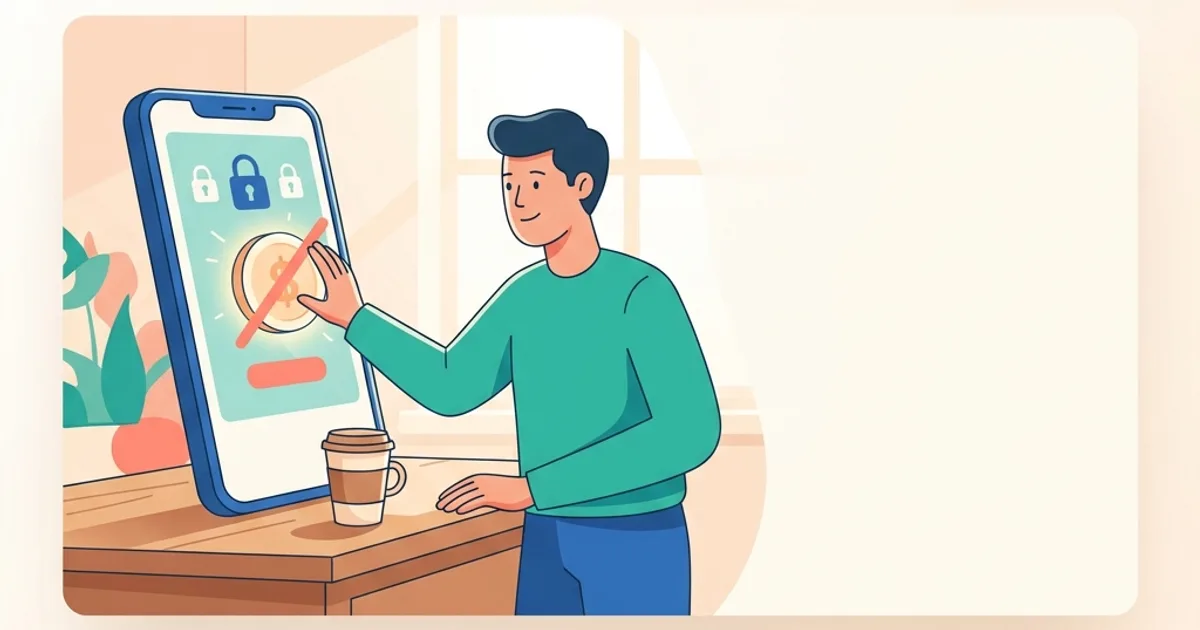

In-App-Käufe sperren: So schützt du dich vor teuren Rechnungen
Es ist eines der häufigsten Schock-Erlebnisse für Eltern: Eine dreistellige Kreditkarten-Abrechnung für In-App-Käufe in einem Spiel, das eigentlich “kostenlos” war. Free-to-play-Spiele finanzieren sich genau über diesen Mechanismus, und Kinder sind die wehrloseste Zielgruppe. Mit gezielter Werbung, künstlicher Verknappung und Belohnungs-Schleifen werden sie zu kleinen, schnellen Käufen verführt.
Die gute Nachricht: Mit drei einfachen Maßnahmen kannst du das Risiko fast komplett ausschließen. Diese Anleitung zeigt dir, wie.
Warum sind In-App-Käufe so problematisch?
Drei Mechanismen machen sie für Kinder besonders gefährlich:
- Tarnung als Spielwährung: Statt “5 €” steht in Roblox “400 Robux”. Kinder bauen kein Gefühl für den realen Geldwert auf
- Ein-Klick-Käufe: Ist die Zahlungsmethode hinterlegt, reichen oft 2 Taps für einen Kauf. Keine PIN, keine Bestätigung
- Künstliche Dringlichkeit: “Nur noch 3 Stunden!”, limitierte Skins, Boost-Pakete, perfekt darauf optimiert, den Verstand zu umgehen
🐧 Tipp vom Netzpinguin: Hinterlege niemals deine Kreditkarte oder PayPal dauerhaft im Kinder-Account. Nutze lieber Prepaid-Geschenkkarten für das Taschengeld, was darauf ist, ist das maximale Ausgaben-Limit. Das schult auch das Geldgefühl deines Kindes: Wenn das Guthaben weg ist, ist es weg. Eine echte, fühlbare Grenze.
Schritt 1: In-App-Käufe auf iOS komplett deaktivieren
Auf iPhone und iPad ist das in 60 Sekunden erledigt, über Apples Bildschirmzeit.
- Öffne Einstellungen → Bildschirmzeit → Beschränkungen
- Aktiviere “Beschränkungen” und gib deinen Bildschirmzeit-Code ein
- Tippe auf “iTunes & App Store-Käufe”
- Setze diese drei Punkte:
- In-App-Käufe → “Nicht erlauben”
- Apps installieren → “Nicht erlauben” (oder zumindest auf “Passwort immer erforderlich”)
- Apps löschen → “Nicht erlauben”
Der Effekt: Im Spiel sind die Kauf-Buttons sichtbar, aber bei jedem Tap erscheint die Meldung “In-App-Käufe sind nicht zulässig”. Dein Kind kann nichts kaufen, egal wie häufig es es versucht.
Schritt 2: Bestätigung im Google Play Store erzwingen
Auf Android funktioniert die Sperre etwas anders, über die Authentifizierungs-Einstellung im Play Store.
Variante A: Authentifizierung für jeden Kauf
- Öffne den Google Play Store (auf dem Kinder-Gerät)
- Profilbild oben rechts → Einstellungen → Authentifizierung → Authentifizierung für Käufe erforderlich
- Wähle “Für jeden Kauf in diesem Gerät”
Damit wird vor jedem Kauf das Google-Passwort verlangt. Wenn du das Passwort deines Kindes nicht kennst (oder es nicht selbst kennt), ist die Sperre faktisch wirksam.
Variante B: Family-Link-Genehmigung (sicherer)
Wenn dein Kind ein verknüpftes Family-Link-Konto hat, kannst du alle Käufe von dir genehmigen lassen. Mehr Details zur kompletten Family-Link-Einrichtung im Family Link Ratgeber.
In der Family Link App: Kind auswählen → Steuerelemente → Käufe & Downloads → “Genehmigung erforderlich”.
Sobald dein Kind versucht zu kaufen, bekommst du eine Push-Benachrichtigung mit Approve/Deny, ähnlich wie bei einer Banking-Freigabe. Sehr komfortabel und absolut sicher.
Schritt 3: Prepaid-Karten statt Kreditkarte hinterlegen
Selbst mit aktivierten Sperren bleibt eine Restgefahr: Verklickt sich dein Kind beim Code-Eingeben oder fragt einen Erwachsenen “kurz mal nach dem Passwort”, können trotzdem Käufe passieren. Die eleganteste Lösung ist deshalb, das finanzielle Limit schon auf Konto-Ebene zu begrenzen.
Wie geht das praktisch?
- Entferne deine Kreditkarte / PayPal aus dem Kinder-Account (in beiden Stores einstellbar unter Zahlungsmethoden)
- Kaufe Prepaid-Karten im Supermarkt oder Drogerie:
- Apple Gift Cards (5 €, 10 €, 25 €, 50 €): überall, wo es Apple-Logos gibt
- Google Play Guthabenkarten (vergleichbare Stückelung)
- Lade den Code in der jeweiligen App ein (Play Store: Mit Geschenkcode einlösen; App Store: Account → Geschenkkarte einlösen)
Das Guthaben ist dann das harte Maximum, das dein Kind ausgeben kann. Selbst wenn alle anderen Schutzmaßnahmen versagen, die finanzielle Grenze steht fest.
Bonus: Pädagogischer Nebeneffekt
Eine 10-€-Karte für den Monat als Taschengeld lehrt dein Kind, bewusste Kaufentscheidungen zu treffen. Wenn es 5 € für ein einziges Skin-Item ausgeben will, fühlt es das. Bei einer hinterlegten Kreditkarte ist es nur eine abstrakte Zahl auf einem Bildschirm.
Was du sonst noch beachten solltest
- Familienfreigabe ja, geteilte Zahlungsquelle nein: Apples “Familienfreigabe” und Googles “Family Library” erlauben das Teilen von gekauften Apps, aber dabei läuft die Bezahlung weiterhin über die Familien-Kreditkarte. Das ist genau das, was wir vermeiden wollen. Lieber jedes Kind mit eigenem Konto und Prepaid-Guthaben.
- Konsolen nicht vergessen: Auch Xbox, PlayStation und Nintendo Switch haben eigene digitale Stores. Dort gilt das gleiche Prinzip. Prepaid-Karten statt Kreditkarte.
- Subscription-Fallen: Manche Apps schließen heimlich Abos ab (z.B. wöchentlich 9,99 €). Prüfe regelmäßig in den Konto-Einstellungen, ob ungewollte Abos aktiv sind.
Wenn du den Schutz für mehrere Geräte (iPhone, iPad, Android, Konsole) parallel einrichten willst, führt unser Kinderschutz-Konfigurator systematisch durch alle relevanten Stores und Plattformen.
Fazit
Drei Schritte, iOS-Sperre, Android-Bestätigung, Prepaid-Karten, schließen 95% aller Risiken bei In-App-Käufen. Die wichtigste Erkenntnis: Hinterlegte Kreditkarten sind das Hauptproblem. Wer das Geldfluss-Loch schließt, schützt nicht nur den Geldbeutel, sondern lehrt dem Kind nebenbei einen wertvollen Umgang mit echtem Geld. Einmal eingerichtet, läuft das System wartungsfrei, und du kannst dein Kind beruhigt mit dem Tablet allein lassen.
Häufige Fragen
Sind In-App-Käufe auch dann möglich, wenn keine Kreditkarte hinterlegt ist?
Ja, je nach Store können Käufe auch über Guthaben, Familienzahlungsmethoden oder Mobilfunkabrechnung laufen. Sicherer ist eine Kombination aus Kauf-Sperre, Elternfreigabe und bewusst begrenztem Prepaid-Guthaben.
Reicht eine Passwortabfrage im App Store oder Play Store?
Eine Passwortabfrage hilft, ist aber schwächer als eine echte Elternfreigabe oder ein Verbot von In-App-Käufen. Kinder kennen Passwörter manchmal bereits oder bekommen sie in Alltagssituationen schnell genannt.
Gelten Google-Play-Kaufgenehmigungen für alle Käufe?
Google-Play-Genehmigungen gelten für Käufe über das Google-Play-Abrechnungssystem. Käufe außerhalb dieses Systems, Konsolen-Stores oder Web-Abos musst du separat absichern.
Nächster Schritt
Was du jetzt konkret tun kannst
- Passenden Familien-Plan bauen Der Konfigurator sortiert die nächsten Schritte nach Geräten, Alter und Risiko. Öffnen →
- Apps und Spiele prüfen Im App-Check findest du Safety-Score, Tracking-Hinweise und Schutz-Einstellungen. Öffnen →
- Amazon Prime kindersicher machen: Käufe, Abos & Filme blockieren Amazon Prime kindersicher machen: Kauf-PIN aktivieren, 1-Click deaktivieren und Kinder-Profile in Prime Video einrichten. Komplette Anleitung. Öffnen →