

Amazon Prime kindersicher machen: Käufe, Abos & Filme blockieren
Amazon Prime kindersicher machen: Kauf-PIN aktivieren, 1-Click deaktivieren und Kinder-Profile in Prime Video einrichten. Komplette Anleitung.
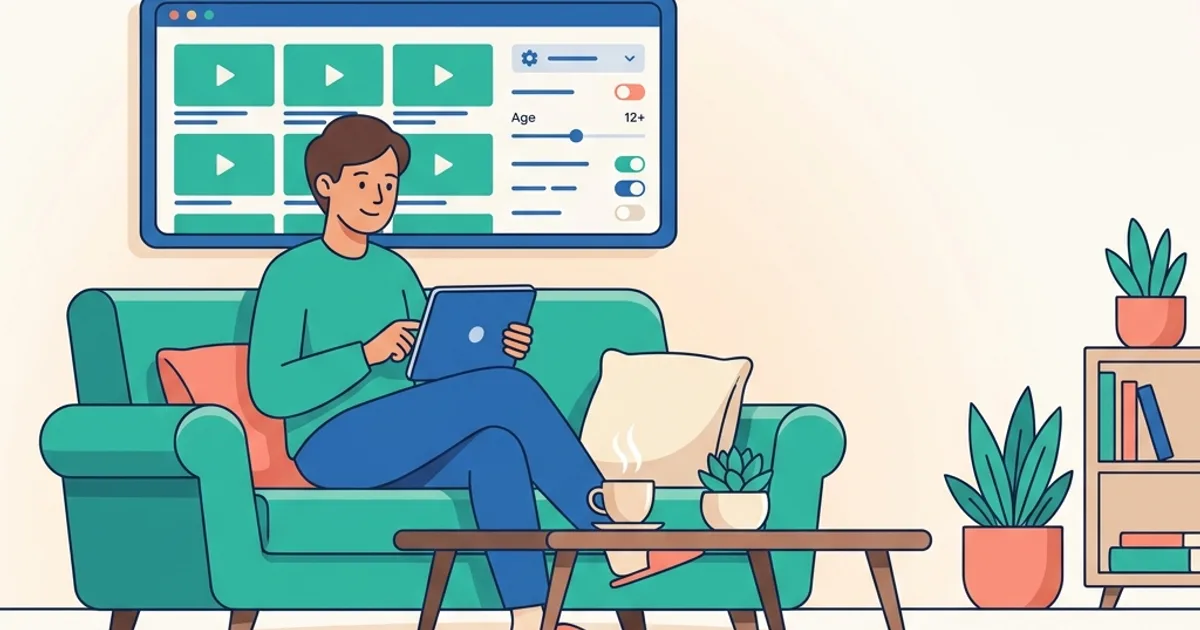

Amazon Prime kindersicher machen: Käufe, Abos & Filme blockieren
Ein typisches Szenario: Du hörst dein Kind im Wohnzimmer kichern, gehst hin, und auf dem Fernseher läuft ein Film, den du nicht ausgewählt hast. Eine Stunde später kommt die Mail: „Vielen Dank für deinen Kauf: Cars 3 (HD-Leihversion), 4,99 €.” In schlimmeren Fällen sind es 19,99 € für eine Kauf-Version oder ein neuer Channel-Abo-Vertrag, den niemand bewusst abgeschlossen hat.
Amazon Prime ist standardmäßig auf Bequemlichkeit getrimmt: Ein Klick reicht für einen Kauf, Sprachbefehle lösen Bestellungen aus, und auf Familien-Geräten sind oft alle Profile mit Erwachsenen-Inhalten zugänglich. Diese Anleitung zeigt dir, wie du in 15 Minuten die fünf wichtigsten Stellschrauben absicherst, von der Kauf-PIN bis zu Alexa-Bestellungen.
Voraussetzungen
Bevor du startest, brauchst du:
- Dein Amazon-Konto-Passwort, die meisten Einstellungen änderst du auf amazon.de im Browser, nicht in der App
- Etwa 15 Minuten und einen vierstelligen PIN, den du dir gut merken kannst (nicht der Geburtstag deines Kindes, das ist der erste Tipp, der ausprobiert wird)
- Wenn du Alexa nutzt: Zugriff auf die Alexa-App auf deinem Smartphone
🐧 Tipp vom Netzpinguin: Der wichtigste Schutz ist nicht die PIN, sondern dass dein Kind weiß, dass jeder Klick echtes Geld kostet. Erkläre einmal in Ruhe den Unterschied zwischen „im Prime-Abo enthalten” (kostenlos) und „kaufen / leihen” (kostet extra). Die meisten Fehlkäufe passieren, weil das Kind nicht versteht, dass es zwei verschiedene Kategorien gibt.
Schritt 1: Kauf-PIN für Prime Video aktivieren
Die Kauf-PIN verlangt eine vierstellige Eingabe, bevor ein Film geliehen, gekauft oder ein Channel abonniert wird. Ohne diese Einstellung läuft jeder Kauf direkt durch.
So aktivierst du sie:
- Geh auf primevideo.com und melde dich an
- Klicke oben rechts auf dein Profil-Symbol → Konto und Einstellungen → Reiter „Kindersicherung”
- Setze unter „Prime Video PIN” eine vierstellige Zahl
- Aktiviere darunter den Punkt „Käufe einschränken”, sonst gilt die PIN nur für altersbeschränkte Inhalte, nicht für Käufe
- Wähle, auf welchen Geräten die PIN gelten soll. Empfehlung: „Auf allen Geräten”, sonst ist das Tablet im Kinderzimmer ungesichert
Die PIN gilt jetzt für Filmkäufe und Leihen über alle Plattformen. Smart-TV, Fire TV Stick, Tablet, Browser.
Schritt 2: 1-Click-Bestellungen kontrollieren
Amazons 1-Click-Funktion ist bequem für dich, und gefährlich, sobald jemand anderes Zugriff auf das Konto hat. Auch wenn dein Kind kein eigenes Login hat: Sobald es das Familien-Tablet entsperrt, kann es mit einem einzigen Klick Hardware bestellen.
So schaltest du sie ab oder ein:
- Gehe auf amazon.de → Mein Konto → „1-Click-Einstellungen”
- Du siehst eine Liste aller hinterlegten Adressen mit aktivem 1-Click. Klicke neben jeder Adresse auf „Deaktivieren”
- Wenn du 1-Click für dich behalten willst: lege eine separate Lieferadresse an (z.B. „nur 1-Click”) und aktiviere die Funktion nur dort
Das deaktiviert auch die Sofortkauf-Buttons auf der Website. Käufe gehen dann immer über den Warenkorb, mit Bestellbestätigung dazwischen.
Schritt 3: Eigenes Profil für dein Kind anlegen
Prime Video erlaubt bis zu sechs Profile pro Konto, davon können mehrere als Kinderprofil markiert werden. Auf einem Kinderprofil zeigt Prime Video nur Inhalte mit der gewählten Altersfreigabe und blendet Kauf-Optionen aus dem Menü aus.
So legst du es an:
- Auf primevideo.com → Profil-Symbol → „Profile verwalten”
- Klicke auf „Profil hinzufügen” und schalte dabei „Kinderprofil” ein
- Wähle die Altersfreigabe, verfügbar sind FSK 0, FSK 6, FSK 12. Höhere Freigaben sind in Kinderprofilen nicht erlaubt
- Auf dem Fire TV oder Smart-TV: Beim Profilwechsel wird jetzt das Kinderprofil als eigene Kachel angezeigt
Wichtig: Der Profilwechsel selbst ist standardmäßig nicht PIN-geschützt. Dein Kind kann auf den meisten Geräten mit der Fernbedienung zurück ins Erwachsenen-Profil wechseln. Aktiviere unter Konto und Einstellungen → Kindersicherung deshalb auch „PIN beim Profilwechsel verlangen”, diese Option ist seit 2023 verfügbar, aber nicht standardmäßig an.
Schritt 4: Prime Video Channels & Abos absichern
Channels wie Paramount+, RTL+, Sky oder Apple TV+ werden über Prime Video abonniert und kosten extra. Sie sind ein häufig übersehenes Kauf-Risiko: dein Kind klickt im Channel-Bereich auf einen Film, sieht den „Jetzt abonnieren”-Button, und am nächsten Monatsersten wird abgebucht.
Die Kauf-PIN aus Schritt 1 deckt auch Channel-Abonnements ab, wenn du bei der PIN-Einrichtung „Käufe einschränken” auf „Alles, was Geld kostet” gestellt hast. Prüf das nochmal nach, der Standard ist nur „kostenpflichtige Inhalte über X €”.
Bestehende Abos kannst du jederzeit beenden: Mein Konto → Apps & Abonnements → Mein Abonnement. Hier siehst du auch, welche Channels gerade aktiv sind. Eine schnelle Inventur einmal im Quartal lohnt sich, manche Eltern merken erst nach Monaten, dass ein Probemonat kostenpflichtig wurde.
Schritt 5: Alexa-Sprachbestellungen deaktivieren
Wenn ein Echo oder ein Fire TV mit Alexa im Haushalt steht, ist das die unauffälligste Kauf-Quelle: ein Kind sagt „Alexa, bestell mir Pokémon-Karten”, und Alexa führt das aus, ohne Bildschirm-Bestätigung.
So schaltest du Sprachkäufe ab:
- Öffne die Alexa-App auf deinem Smartphone
- Tippe unten rechts auf „Mehr” → Einstellungen → Konto-Einstellungen → „Sprachkauf”
- Schalte „Käufe per Sprachbefehl” auf Aus, alternativ kannst du eine Sprachpasscode-PIN vergeben, aber das ist weniger sicher (Kinder hören die PIN, wenn du einkaufst)
Diese Einstellung gilt für alle Echo-Geräte und Fire-TV-Geräte mit Sprachsteuerung im Haushalt.
Was die Kauf-PIN nicht kann
Damit du nicht in falscher Sicherheit lebst:
- Die PIN ist vierstellig. Wenn ein älteres Kind dir gezielt zuschaut, hat es sie nach drei Bestellungen
- Profilwechsel ist je nach Gerät offen. Auf manchen älteren Fire-TV-Versionen funktioniert „PIN beim Profilwechsel” nicht zuverlässig
- Amazon-Käufe außerhalb von Prime Video (Bücher, Spielzeug, Kindle-Inhalte) sind durch die Prime-Video-PIN nicht abgesichert. Dafür greift die 1-Click-Einstellung aus Schritt 2 plus deine Konto-Passwort-Sicherheit
- Kinderprofile zeigen Kauf-Buttons aus, blenden sie aber nicht in jeder App-Version komplett aus. Stichprobe lohnt sich
Für In-App-Käufe in anderen Apps (Spiele, Streaming-Dienste außerhalb von Prime) ist unsere Anleitung In-App-Käufe sperren der bessere Einstieg.
Was tun, wenn schon ein Kauf passiert ist?
Versehentliche Käufe sind bei Amazon erfahrungsgemäß kulant rückerstattbar, gerade bei Familien-Konten:
- Mein Konto → Meine Bestellungen → den fraglichen Eintrag öffnen → „Problem mit der Bestellung” → Grund auswählen (z.B. „versehentlich bestellt durch Kind”)
- Bei digitalen Inhalten oft direkt automatische Erstattung; bei Hardware-Bestellungen Rücksendelabel anfordern
- Bei abgeschlossenen Channel-Abos: Innerhalb von 14 Tagen Widerruf möglich, danach reguläre Kündigungsfrist (meist zum Monatsende)
- Wenn der Amazon-Service blockt: Telefonischer Support unter 0800 363 8469 ist meist hilfsbereiter als der Chat-Support
Heb die Bestätigungsmail mit der Bestellnummer auf, die brauchst du beim Support.
Fazit
Amazon Prime ist auf Geschwindigkeit gebaut, nicht auf Schutz. Die fünf Schritte aus diesem Ratgeber kosten dich einmalig 15 Minuten und decken die häufigsten Stolperfallen ab. Kauf-PIN, 1-Click, Kinderprofil, Channel-Abos, Alexa-Sprache. Plane einmal im Quartal eine kurze Kontrolle ein: PIN noch aktiv? Channels noch dieselben? Profil noch als Kind markiert? Amazon ändert Default-Einstellungen nach Updates gelegentlich still.
Wenn dein Kind hauptsächlich auf einem Tablet streamt, lohnt sich zusätzlich die Lektüre unserer Anleitung zum iPad kindersicher machen, dort sicherst du Bildschirmzeit und Käufe auf System-Ebene ab, was Prime Video noch ergänzt. Und wenn auch andere Streaming-Apps im Haushalt laufen: in unseren App-Checks findest du Bewertungen zur Sicherheit der gängigen Dienste.
Welcher Schritt bei euch sonst noch ansteht, sortiert dir der Family-Tech-Konfigurator aus wenigen Eingaben zu Alter und Geräten der Kinder.
Häufige Fragen
Schützt die Prime-Video-PIN auch vor normalen Amazon-Käufen und Alexa-Bestellungen?
Nein, sie deckt nur Prime Video ab, also Leihen, Käufe und Channel-Abos. Normale Amazon-Einkäufe wie Spielzeug oder Bücher sicherst du über die 1-Click-Einstellung und dein Konto-Passwort. Sprachbestellungen über Alexa sind nochmal eine eigene Tür, die du in der Alexa-App separat schließt.
Was ist der Unterschied zwischen einem Prime-Video-Kinderprofil und Amazon Kids+?
Das Kinderprofil ist eine kostenlose Filter-Funktion innerhalb von Prime Video und zeigt nur altersgerechte Videos. Amazon Kids+ ist dagegen ein eigenes, kostenpflichtiges Abo mit kuratierten Büchern, Apps und Spielen, vor allem auf Fire-Tablets und Kinder-Echos. Für reines Streaming am Fernseher reicht das Kinderprofil, das Abo brauchst du dafür nicht.
Warum sind meine Jugendschutz-Einstellungen nach einem Update plötzlich anders?
Amazon setzt nach größeren App- oder System-Updates gelegentlich Standardwerte zurück. Prüf deshalb etwa einmal im Quartal, ob die Kauf-PIN noch aktiv ist, das Profil noch als Kinderprofil markiert ist und keine neuen Channels laufen. Diese kurze Kontrolle ist schneller, als später einen versehentlichen Kauf zu stornieren.
Nächster Schritt
Was du jetzt konkret tun kannst
- Passenden Familien-Plan bauen Der Konfigurator sortiert die nächsten Schritte nach Geräten, Alter und Risiko. Öffnen →
- Apps und Spiele prüfen Im App-Check findest du Safety-Score, Tracking-Hinweise und Schutz-Einstellungen. Öffnen →
- Family-DNS im Router einrichten: Cloudflare, NextDNS & AdGuard Family-DNS einrichten für die ganze Familie: Cloudflare 1.1.1.3, NextDNS und AdGuard DNS im Vergleich, mit Schritt-für-Schritt-Anleitung für den Router. Öffnen →