

PlayStation 4/5 kindersicher machen: Familienverwaltung & Limits
PlayStation 4/5 mit Familienkonto absichern: Spielzeit-Limits, Kommunikations-Filter und Ausgabenlimit für den Store. Anleitung für Eltern.
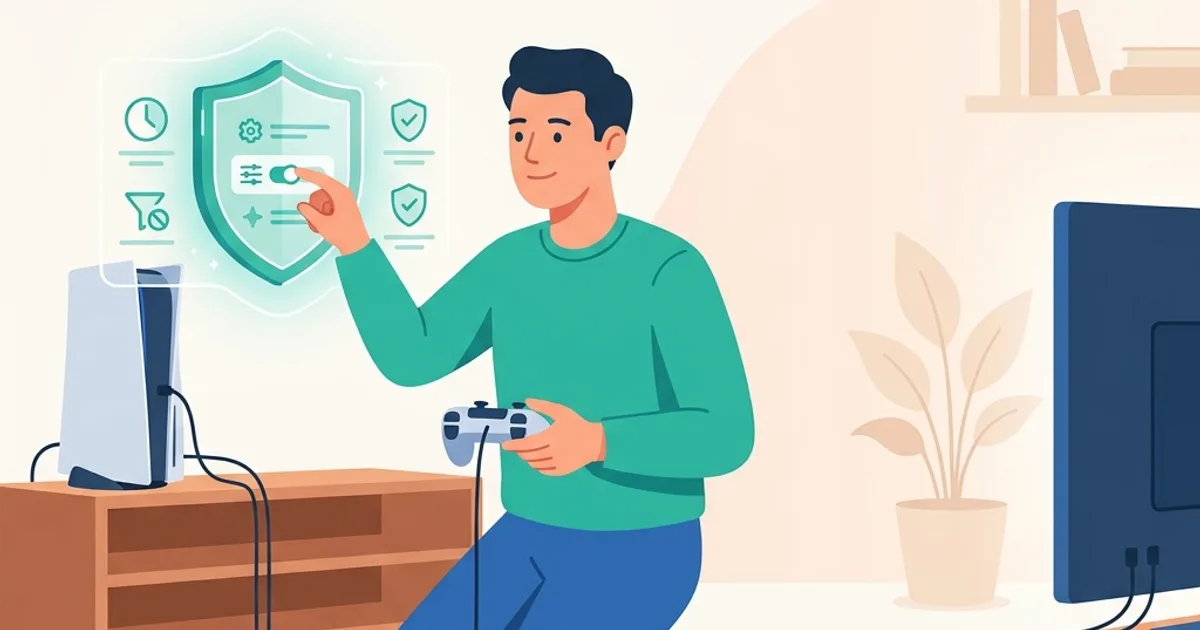

PlayStation 4/5 kindersicher machen: Familienverwaltung & Limits
Eine PlayStation wird selten als „Kindergerät” gekauft, und genau das ist die Lücke. Ein Erwachsenen-Account, an dem das Kind einfach mitspielt, kennt keine Altersfilter, keine Spielzeit-Grenzen und keine Kauf-Sperre. Sony stellt dafür ein eigenes Familienverwaltungs-System im PlayStation Network (PSN) bereit. Es ist kostenlos und funktioniert auf PS4 und PS5 identisch.
In dieser Anleitung richtest du in vier Schritten ein Familienkonto ein, in dem dein Kind ein eigenes, durch dich verwaltetes Konto bekommt, mit eigenen Limits, eigenen Filtern und einem Ausgaben-Deckel für den Store.
Voraussetzungen
- PlayStation 4 oder PlayStation 5 (auf beiden Konsolen identisches Vorgehen)
- Dein eigenes PSN-Konto, wird zum „Familienmanager”
- PSN-Konto für das Kind (lässt sich im Familien-Setup direkt mit anlegen)
- Smartphone oder Browser, die Verwaltung läuft am bequemsten über das PlayStation-Konto im Browser oder die PlayStation-App
- Etwa 15 Minuten für die Erst-Einrichtung
🐧 Tipp vom Netzpinguin: Lege das Kinderkonto am besten direkt beim ersten Aufsetzen der Konsole an, nicht erst Monate später. Wenn dein Kind schon wochenlang mit deinem Account gespielt hat, sind alle Spielstände an dein Konto gebunden. Beim Umzug auf das Kinderkonto gehen Saves bei vielen Spielen verloren oder müssen neu importiert werden. Streit garantiert. Frühe Trennung erspart das.
Schritt 1: Familienkonto auf der PSN-Website anlegen
Die Familienverwaltung ist nicht auf der Konsole, sondern im Web-Account versteckt. Das überrascht viele Eltern.
- Melde dich im Browser bei deinem PlayStation-Konto an. Sony erklärt die Familienverwaltung dort Schritt für Schritt.
- Wechsle auf „Kontoverwaltung” → „Familienverwaltung”. Bist du noch in keiner Familie, klickst du auf „Familie einrichten” und bestätigst, dass du Erziehungsberechtigter bist.
- Wähle „Familienmitglied hinzufügen” → „Kind hinzufügen”. Sony fragt jetzt nach Vorname, Geburtsdatum und einer E-Mail-Adresse für das Kind.
- Wichtig zum Alter: Sony leitet die Beschränkungen automatisch aus dem Geburtsdatum ab. Gib das echte Geburtsdatum an, bei einem zu hoch angegebenen Alter sind plötzlich USK-18-Spiele freigeschaltet.
Nach dem Anlegen bekommt das Kind ein „Familienkonto für Kinder”. Das ist technisch ein eigenes PSN-Konto, aber dauerhaft an deine Familienverwaltung gekoppelt, bis das Kind 18 wird, kann es das Konto nicht selbst entkoppeln oder die Einschränkungen ändern.
Schritt 2: Spielzeit-Limits pro Wochentag setzen
Über „Kindersicherung” → „Spielzeit-Einstellungen” legst du pro Kind getrennt fest, wie lange und wann gespielt werden darf.
Die wichtigsten Schalter:
- Spielbare Stunden: Zeitfenster pro Wochentag, in dem die Konsole überhaupt startet (z.B. Mo–Fr 16–19 Uhr, Sa/So 10–20 Uhr).
- Spielzeit pro Tag: Limit für die reine Spielzeit innerhalb des Fensters.
- Wenn die Spielzeit abläuft: „Benachrichtigung” oder „Kind aus PS Network abmelden”, die zweite Option beendet das Spiel hart, die erste sagt nur Bescheid. Für jüngere Kinder ist Abmelden ehrlicher, sonst verpufft das Limit.
Als grobe Anhaltspunkte, angelehnt an die Empfehlungen der Bundeszentrale für gesundheitliche Aufklärung:
- 6–10 Jahre: 30–45 Min/Tag, Wochenende etwas mehr
- 10–13 Jahre: 60 Min/Tag
- 14+: verhandelbar, aber besser mit einer festen Schlafenszeit-Sperre kombiniert
Genau wie bei der Nintendo Switch-Kindersicherung gilt: Limits funktionieren nur, wenn sie vorher besprochen sind. Eine Konsole, die mitten im Online-Match abschaltet, sorgt für Frust beim Kind und für andere Mitspieler.
Schritt 3: Kommunikation und Inhalte einschränken
Im selben Menü findest du „Kindersicherung” → „Kommunikation und nutzergenerierte Inhalte”. Hier sind drei Einstellungen wichtig:
- Kommunikation mit anderen Spielern: Auf „Erlauben (nur Freunde)” oder „Nicht erlauben” stellen. Das blockiert Voice- und Textchat mit unbekannten Spielern in Online-Matches, der häufigste Kanal für Beleidigungen und Kontaktaufnahmen Fremder.
- Nutzergenerierte Inhalte ansehen: Steuert, ob das Kind selbst hochgeladene Screenshots, Videos oder Communities anderer Spieler sieht. Bei jüngeren Kindern auf „Nicht erlauben”.
- Altersbeschränkung für Spiele: Maximale USK-Stufe festlegen: USK 6 oder USK 12 für Grundschulkinder, USK 16 für Teenager. Spiele über dieser Grenze starten gar nicht erst, auch wenn sie schon installiert sind.
Auch wenn der PSN-Chat eingeschränkt ist: Kinder weichen oft auf andere Kanäle aus. Wer Mitspieler kennenlernt, landet schnell auf Discord, dafür lohnt sich der Blick auf unseren Ratgeber Discord-Kindersicherung.
Schritt 4: Ausgabenlimit für den Store setzen
Der PlayStation Store ist mit Kreditkarten- oder Guthaben-Anbindung die schnellste Möglichkeit für ungewollte Käufe. Über „Kindersicherung” → „Monatliches Ausgabenlimit” legst du fest, wie viel das Kind pro Monat ausgeben darf.
Konkret sinnvoll:
- Bei jüngeren Kindern: 0 EUR, jeder Kauf läuft dann zwingend über deine Freigabe-Anfrage.
- Bei Teenagern mit Taschengeld: Ein festes Monatslimit (z.B. 10 EUR), passend zur Familienregel.
- Wallet trennen: Die Familienverwaltung trennt automatisch dein Wallet vom Kind-Wallet. Geschenk-Codes, die das Kind aufgelädt bekommt, landen nur in seinem Konto.
Damit nicht jeder Kauf-Versuch zum Streitthema wird, hilft eine ergänzende Sperre auf Plattform-Ebene. Wie du In-App-Käufe und Spontankäufe übergreifend dichtmachst, steht im Ratgeber In-App-Käufe sperren.
Was die PlayStation-Familienverwaltung nicht kann
- Inhalte innerhalb von Spielen: Sprach- oder Text-Chat in Spielen wie Fortnite oder Call of Duty Warzone läuft teilweise über die Game-Server, nicht über PSN. Der PSN-Filter greift dort nur eingeschränkt. Bei kritischen Multiplayer-Titeln: Voice-Chat im Spiel zusätzlich abschalten.
- Streaming-Apps: Netflix, Disney+ oder YouTube auf der Konsole nutzen ihre eigenen Profile und PINs. Die PlayStation-Kindersicherung filtert dort nichts, du musst in jeder App separat ein Kinderprofil mit PIN setzen.
- Browser-Hintertür: Die PS4 hat einen versteckten Browser, die PS5 nicht mehr offiziell. Auf der PS4 kann das Kind über den Browser auf jugendgefährdende Seiten zugreifen. Browser-Funktion in den Systemeinstellungen explizit deaktivieren.
- Account-Wechsel: Wenn auf der Konsole noch dein Erwachsenen-Account aktiv ist, kann das Kind dort weiterspielen, die Limits gelten pro Konto, nicht pro Konsole. Deinen Account mit einer Anmelde-PIN sichern.
Was tun, wenn etwas schiefläuft?
- Belästigung oder Beleidigung im Chat: Direkt im Spiel über das Spieler-Profil „Spieler melden” wählen. Sony prüft Verstöße und sperrt PSN-Konten bei wiederholten Fällen.
- Ungewollter Kauf trotz Limit: Innerhalb von 14 Tagen über Sony-Kundenservice eine Rückerstattung beantragen, funktioniert, solange das Spiel nicht heruntergeladen oder gestreamt wurde.
- Akute Bedrohung oder Grooming-Verdacht: Polizei (Notruf 110 oder Online-Wache) und Nummer gegen Kummer (Kinder: 116 111, Eltern: 0800 111 0 550, nummergegenkummer.de).
- Anzeichen für Cybermobbing: Wenn dein Kind sich plötzlich von Online-Spielen zurückzieht oder ungewöhnlich reagiert, hilft unser Ratgeber Cybermobbing erkennen bei der Einordnung.
Fazit
Die Familienverwaltung der PlayStation ist solide, aber nur, wenn das Kinderkonto von Anfang an als Kinderkonto aufgesetzt ist. Wer monatelang mit dem Eltern-Account mitspielen lässt, kämpft später gegen verlorene Spielstände und gewöhnte Freiheiten. Mit den vier Schritten oben. Familienkonto, Spielzeit-Limits, Kommunikations-Filter und Ausgabenlimit, schließt du die häufigsten Lücken in einer Viertelstunde.
Wenn neben der Konsole auch das Smartphone in der Familie eine Rolle spielt, lohnt sich anschließend ein Blick in die Konfiguration mit Google Family Link oder die iPad-Kindersicherung, die gleiche Logik aus Limits und Inhalts-Filtern für Apples und Googles Welt.
Wer eine sortierte Reihenfolge für alle Familien-Geräte zusammen braucht, bekommt sie im Family-Tech-Konfigurator.
Quellen
Häufige Fragen
Kann sich mein Kind einfach ein neues, unkontrolliertes Konto anlegen?
Das kann es, wenn du es nicht unterbindest. Deaktiviere in den Systemeinstellungen das Anlegen neuer Benutzer und Gäste, dann bleibt nur das verwaltete Kinderkonto nutzbar. Sonst umgeht dein Kind alle Limits mit wenigen Klicks, das ist die häufigste Lücke in der Praxis.
Brauche ich PlayStation Plus für die Kindersicherung?
Nein. Die Familienverwaltung, Spielzeit-Limits, Inhaltsfilter und das Ausgabenlimit sind kostenlos und unabhängig von einem Abo. PlayStation Plus brauchst du nur für Online-Multiplayer und Cloud-Speicher, nicht für den Jugendschutz.
Was passiert mit dem Spielstand, wenn die Spielzeit abläuft?
Wenn du die harte Variante mit Abmeldung aus dem PS Network gewählt hast, wird das Spiel beim Erreichen des Limits beendet. Die meisten Spiele speichern automatisch, ein nicht gesicherter Zwischenstand kann aber verloren gehen. In der Regel kommt vorher eine Hinweis-Meldung, sodass dein Kind rechtzeitig speichern und ein Online-Match beenden kann.
Nächster Schritt
Was du jetzt konkret tun kannst
- Passenden Familien-Plan bauen Der Konfigurator sortiert die nächsten Schritte nach Geräten, Alter und Risiko. Öffnen →
- Apps und Spiele prüfen Im App-Check findest du Safety-Score, Tracking-Hinweise und Schutz-Einstellungen. Öffnen →
- Xbox kindersicher machen: Family Settings App & Spielzeit-Plan Xbox One, Series S/X kindersicher einrichten: Family Settings App, Spielzeit-Plan, Chat-Filter und Ausgabenlimit. Anleitung für Eltern. Öffnen →