

Alexa & Google Home im Kinderzimmer: Sicher einrichten
Alexa und Google Home im Kinderzimmer sicher einrichten: Kinderprofile, Sprach-Käufe sperren, Sprachaufzeichnungen löschen. Anleitung für Eltern.

Alexa & Google Home im Kinderzimmer: Sicher einrichten
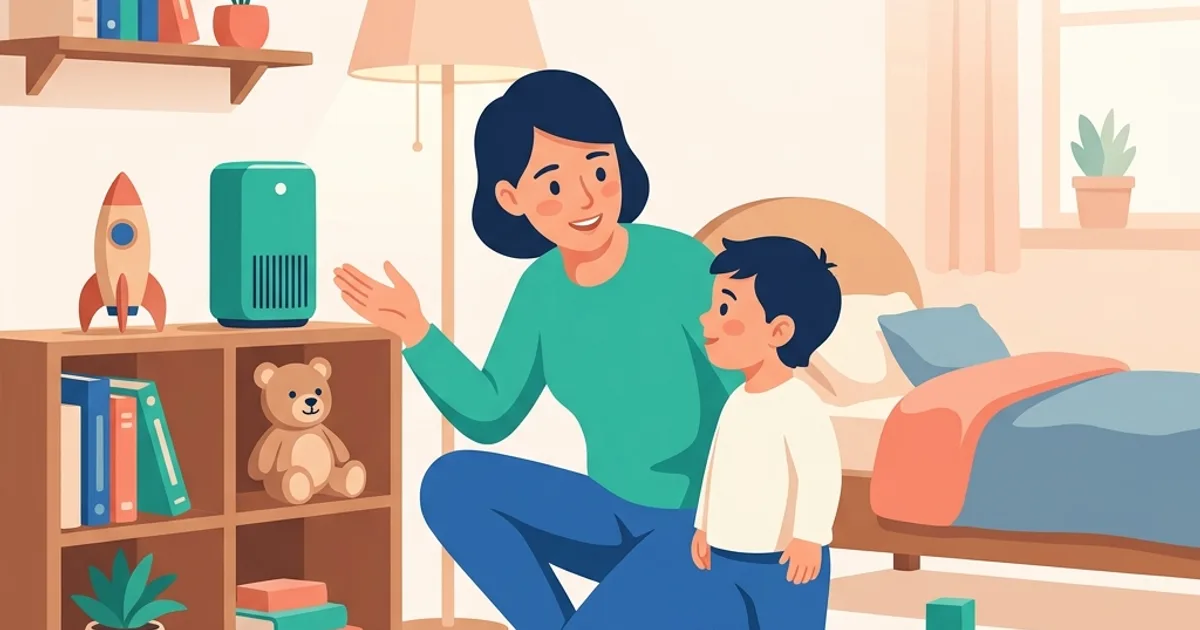
Ein smarter Lautsprecher im Kinderzimmer ist eine bequeme Sache. Lichter steuern, Hörspiele starten, Kopfrechnen üben. Er ist aber auch ein immer mitlauschendes Mikrofon mit Internet-Anschluss, das im Auslieferungs-Zustand auf einen Erwachsenen ausgelegt ist. Wer einen Echo oder einen Nest Mini ins Kinderzimmer stellt, ohne nachzujustieren, lässt mindestens zwei Lücken offen: ungewollte Käufe per Sprachbefehl und Sprach-Aufzeichnungen, die in einer Cloud landen, deren Aufbewahrungs-Regeln nicht für Kinder gedacht sind.
In diesem Ratgeber geht’s um die wichtigsten drei Hebel. Kinderprofil, Sprach-Kauf-Sperre und Datenschutz, getrennt für Alexa und für Google Home.
Was Eltern zuerst wissen sollten
Smart Speaker sind keine Spielzeuge. Für die juristisch korrekte Einrichtung im Kinderzimmer brauchst du:
- Ein Eltern-Account als Hauptkonto, niemals nur den Kinder-Account
- Echtes Geburtsdatum des Kindes, damit altersgerechte Inhalte gefiltert werden
- WLAN-Passwort getrennt von Geräten anderer Personen, der Lautsprecher fragt regelmäßig zu Hause an, was er darf
- Bei jüngeren Kindern: Mikrofon-Stummschaltung als Hardware-Schalter nutzen, wenn das Gerät nachts nicht „mithören” soll
🐧 Tipp vom Netzpinguin: Stell den Lautsprecher nicht direkt ans Kinderbett, sondern auf das Regal gegenüber. Zwei Gründe: das Mikrofon hört auch nachts mit (Wake-Word-Erkennung), und der Lautsprecher reagiert nicht selten auf Geräusche, die nach „Alexa” oder „Hey Google” klingen. Sätze in Kinderfilmen oder Vorlese-Stimmen aus Hörbüchern reichen. Je weiter weg vom Schlafplatz, desto seltener werden ungewollte Aktivierungen.
Alexa im Kinderzimmer (Echo Dot, Echo Pop, Echo Show)
Amazon trennt zwei Welten: Der Echo Dot Kids ist eine spezielle Kinder-Version mit eigenem Stoff-Cover, kindgerechter Stimme und einem Jahres-Abo für Amazon Kids+. Bei einem normalen Echo aktivierst du dasselbe Sicherheits-Niveau über das Kinderprofil in der Alexa-App.
Schritt 1: Kinderprofil in der Alexa-App anlegen
- Öffne die Amazon Alexa-App auf deinem Smartphone.
- „Mehr” → „Einstellungen” → „Account-Einstellungen” → „Amazon Kids”: 3. „Profil hinzufügen” und Vor- und Nachname plus Geburtsdatum eingeben.
- Wähle, welche Echos das Kind nutzen darf (typischerweise nur das Gerät im Kinderzimmer).
Im selben Menü kannst du Amazon Kids+ aktivieren, kostet etwa 4,99 €/Monat für Nicht-Prime-Kunden und liefert kindgerechte Hörbücher, Skills und Musik. Ohne Abo funktioniert das Profil trotzdem, aber das Kind hört normale Erwachsenen-Streams.
Schritt 2: Sprach-Käufe deaktivieren
Das ist der häufigste Grund für unerwartete Amazon-Bestellungen. Per Sprachbefehl kann ein Kind theoretisch „Alexa, bestelle ein neues Buch” sagen, und der Artikel landet im Warenkorb.
- In der Alexa-App: „Mehr” → „Einstellungen” → „Account-Einstellungen” → „Stimmkauf”.
- „Sprachgesteuertes Einkaufen” auf „Aus” schalten.
- Optional: „Sprachbestätigungs-Code” setzen, ein PIN-Code, ohne den keine Bestellung durchgeht.
Genau wie bei In-App-Käufen in Spielen ist das Sprach-Shopping eine eigene Tür, die du extra schließen musst. Wie du In-App-Käufe quer über alle Geräte sperrst, steht im Ratgeber In-App-Käufe sperren.
Schritt 3: Sprachaufzeichnungen automatisch löschen
Alle Sprachbefehle landen standardmäßig in Amazons Cloud, angeblich zur Verbesserung der Spracherkennung. Du kannst die Aufbewahrung deutlich verkürzen:
- „Mehr” → „Einstellungen” → „Datenschutz” → „Sprachaufzeichnungen verwalten”: 2. Bei „Verlauf automatisch löschen” auf „Älter als 3 Monate” oder „nicht speichern” stellen.
- Optional alle bisherigen Aufzeichnungen mit „Verlauf löschen” entfernen.
Google Home im Kinderzimmer (Nest Mini, Nest Hub)
Google geht einen anderen Weg: Die Kinder-Funktion ist in Family Link integriert. Wer dort schon ein Kinderkonto hat, kann es direkt mit dem Nest-Lautsprecher koppeln.
Schritt 1: Stimmenerkennung pro Kind einrichten
Damit der Nest weiß, wer gerade spricht, muss er die Stimme des Kindes lernen.
- Öffne die Google Home-App auf dem Smartphone.
- Einstellungen → Family → Family Group → Person hinzufügen: 3. Wähle das Kinderkonto aus Family Link aus (Anleitung dazu im Ratgeber Family Link einrichten).
- Lasse das Kind den „Voice Match”-Einrichtungs-Prozess durchlaufen, typischerweise viermal „Hey Google” in unterschiedlicher Lautstärke.
Damit reagiert der Nest auf das Kind anders als auf Erwachsene: keine YouTube-Suchergebnisse, kein YouTube-Music-Erwachsenen-Profil, keine bezahlten Inhalte.
Schritt 2: Family Bell und Routinen
Family Bell ist Googles kindgerechtes Erinnerungs-System. Du legst feste Zeitpunkte fest, an denen der Nest etwas ansagt, zum Beispiel:
- 7:15 „Zähneputzen nicht vergessen”
- 14:00 „Hausaufgaben-Zeit, eine halbe Stunde”
- 19:30 „Bildschirme ausschalten. Schlafenszeit naht”
Die Stimme spricht im Kinderzimmer, dort wo der Nest steht, ohne dass du jedes Mal selber rufen musst. Setup über die Google-Home-App: Einstellungen → Family Bell → Bell einrichten.
Schritt 3: Sprach-Käufe und Datenschutz
Google macht es einfacher als Amazon: Bezahlung per Sprache ist im Kinderkonto standardmäßig deaktiviert. Du kannst zusätzlich:
- „Persönliche Ergebnisse” für das Kinderkonto auf „Aus” stellen, dann sucht der Nest nicht in privaten Kalender- oder Mail-Daten.
- Sprachaufzeichnungen unter myactivity.google.com automatisch nach 3 Monaten löschen lassen (gilt fürs gesamte Google-Konto, nicht nur Nest).
- „Aktivität nur in dieser Sitzung speichern” wählen, wenn du nichts dauerhaft hinterlegen willst.
Was Smart Speaker im Kinderzimmer nicht leisten
- Komplette Datenschutz-Garantie: Auch mit allen Schaltern auf Maximum verarbeitet das Gerät jeden Befehl in der Cloud. Wer das nicht will, muss das Mikrofon abschalten (Hardware-Knopf) oder den Lautsprecher entfernen.
- Filter für komplexe Anfragen: Kinder fragen Alexa und Google manchmal Dinge, die in Suchergebnissen unkindgerechte Antworten liefern. Die Filter sind gut, aber nicht perfekt, gerade bei medizinischen oder politischen Fragen kann Erwachsenen-Content durchkommen.
- Schutz vor Klassenkameraden: Wenn dein Kind Besuch bekommt, gilt die Kinder-Konfiguration trotzdem. Das ist kein Bug, aber es heißt, dass befreundete Kinder auf demselben Profil mithören. Sprachaufzeichnungen sammeln in dem Fall auch Daten Dritter.
- Ersatz für KI-Spielzeug-Sicherheit: Wer den Smart Speaker als KI-Spielkamerad nutzen lässt, sollte die Hinweise im Ratgeber KI-Spielzeug & GPT-Roboter lesen, die Grenzen sind ähnlich.
Was tun, wenn etwas schiefläuft?
- Versehentliche Bestellung bei Amazon: Innerhalb von 30 Min direkt in der Alexa-App „Bestellung stornieren” sagen, funktioniert in den meisten Fällen, weil Amazon eine Pufferzeit einbaut.
- Unangemessener Inhalt vorgelesen: In der Alexa-App „Verlauf” → einzelne Anfrage → „Falsche Antwort melden”. Bei Google Home im Home-Verlauf entsprechend „Daumen runter”.
- Verdacht auf gehackten Account: Sofort Passwort des Eltern-Accounts ändern und Zwei-Faktor-Authentifizierung aktivieren. Bei akuten Sicherheits-Fragen: BSI für Bürger.
- Akute Belastung des Kindes (z.B. wenn der Lautsprecher unangemessene Inhalte vorgelesen hat): Nummer gegen Kummer. Kinder: 116 111, Eltern: 0800 111 0 550.
Fazit
Smart Speaker im Kinderzimmer sind kein Tabu, aber sie brauchen eine Viertelstunde Konfiguration und einen klaren Familien-Konsens, wofür sie genutzt werden. Drei Schalter sind nicht verhandelbar: Kinderprofil aktiv, Sprach-Käufe aus, Aufzeichnungen mit kurzer Aufbewahrung. Wer diese drei drin hat, hat den größten Teil der Risiken adressiert, der Rest ist Erziehung und das gemeinsame Gespräch, was man mit so einem Gerät anfangen will und was nicht.
Wenn neben dem Smart Speaker auch ein Tablet oder Smartphone im Kinderzimmer steht, lohnt sich der Querblick: iPad kindersicher machen und Family Link einrichten decken die mobile Seite ab.
Wer eine vollständige Familien-Roadmap sucht: Der Family-Tech-Konfigurator liefert sie in einer kurzen Frage-Antwort-Strecke.
Häufige Fragen
Hört der smarte Lautsprecher die ganze Zeit mit?
Das Gerät lauscht lokal nur auf das Aktivierungswort, etwa Alexa oder Hey Google. Erst danach wird die Anfrage in die Cloud geschickt und dort verarbeitet. Es kann sich aber verhören und auf ähnliche Geräusche reagieren, für echte Ruhe nutzt du den Hardware-Schalter zum Stummschalten des Mikrofons.
Kann mein Kind über Alexa oder Google fremde Leute anrufen?
Nein, nicht ungefragt. Im Kinderprofil sind Anrufe und Nachrichten auf die Kontakte beschränkt, die du vorher freigibst, Fremde sind nicht erreichbar. Prüfe die freigegebenen Kontakte im Eltern-Dashboard und passe sie an, wenn sich etwas ändert.
Ab welchem Alter ist ein smarter Lautsprecher für Kinder okay?
Eine feste Grenze gibt es nicht, entscheidend ist die Begleitung. Mit Kinderprofil, gesperrten Sprach-Käufen und kurzer Aufbewahrung der Aufnahmen kann ein Lautsprecher schon im Grundschulalter ein nettes Hörspiel-Gerät sein. Er sollte aber kein unbeaufsichtigter Ersatz fürs Vorlesen oder für Antworten der Eltern werden.
Nächster Schritt
Was du jetzt konkret tun kannst
- Passenden Familien-Plan bauen Der Konfigurator sortiert die nächsten Schritte nach Geräten, Alter und Risiko. Öffnen →
- Apps und Spiele prüfen Im App-Check findest du Safety-Score, Tracking-Hinweise und Schutz-Einstellungen. Öffnen →
- Passwort-Manager für die Familie: Bitwarden & 1Password im Vergleich Passwort-Manager für die Familie: Bitwarden und 1Password im Vergleich, gemeinsame Zugänge, Kinder ab 12. Anleitung für Eltern. Öffnen →