

Passwort-Manager für die Familie: Bitwarden & 1Password im Vergleich
Passwort-Manager für die Familie: Bitwarden und 1Password im Vergleich, gemeinsame Zugänge, Kinder ab 12. Anleitung für Eltern.
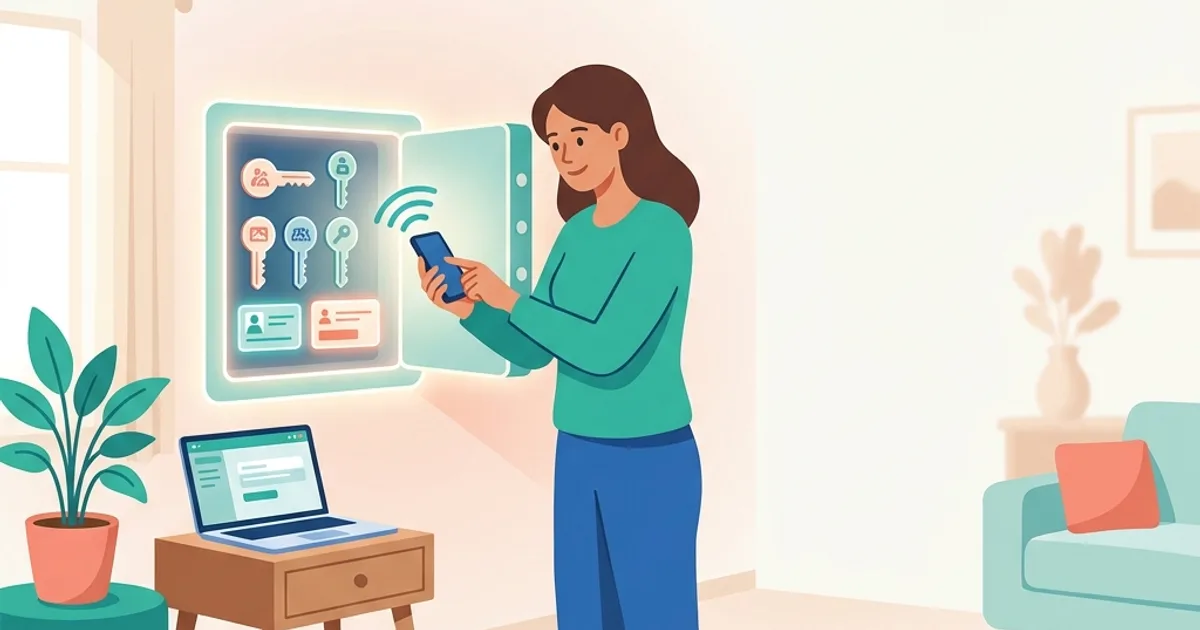

Passwort-Manager für die Familie: Bitwarden & 1Password im Vergleich
Familien sammeln Passwörter wie andere Leute Tupperware: WLAN, Netflix, Disney+, Schul-Plattformen, Online-Kalender, Cloud-Speicher, Kinder-Apps, Eltern-Mail. In den meisten Haushalten landet das Ganze auf einem Zettel neben dem Router, in einer Notizen-App oder, am häufigsten, im gemeinsamen Kurzzeitgedächtnis („Wie heißt nochmal das Disney-Plus-Passwort?”).
Ein Passwort-Manager räumt das auf. Aber: ein Familien-Passwort-Manager macht mehr als nur Passwörter speichern, er teilt ausgewählte Zugänge mit den Familienmitgliedern, ohne dass jemand das Klartext-Passwort sieht. Und er bringt Kinder ab etwa 12 langsam an den verantwortungsvollen Umgang mit eigenen Logins heran. In diesem Ratgeber vergleichen wir die zwei Standard-Lösungen Bitwarden und 1Password und zeigen, wie das Setup für eine Familie aussieht.
Was Eltern zuerst über Passwort-Manager wissen sollten
- Ein einziges Master-Passwort schützt alle anderen. Das macht es zum wichtigsten Passwort, das du jemals tippst. Länger als alles bisherige, dafür musst du es nur einmal verlassen können.
- Zero-Knowledge ist Standard. Beide hier empfohlenen Anbieter verschlüsseln deine Daten so, dass sie selbst die nicht lesen können. Geht das Master-Passwort verloren, ist der Vault verloren. Anbieter können nicht helfen.
- Familien-Pläne sind nicht teurer als zwei Einzel-Pläne. Ein gemeinsamer Plan kostet zwischen 0 und ~5 EUR/Monat und deckt 5–6 Personen ab.
- Browser-Speicher reicht nicht. Chrome, Firefox und Safari speichern Passwörter, aber ohne Familien-Sharing und mit geringerer Sicherheit. Ein eigener Passwort-Manager ist die saubere Lösung.
🐧 Tipp vom Netzpinguin: Schreibe dein Master-Passwort einmal von Hand auf einen Zettel und lege ihn in deinen Pass-Ordner oder dorthin, wo wichtige Familien-Dokumente liegen. Nicht in den Computer, nicht in den Vault selbst, auf Papier. Das klingt altmodisch, aber es ist der häufigste Grund, warum Familien-Vaults verloren gehen: Master-Passwort vergessen, kein Backup. Anbieter können nichts wiederherstellen. Ein Zettel zu Hause kostet nichts und rettet im Ernstfall alles.
Aspekt 1: Was kostet’s, und wer bekommt es?
Bitwarden (Open Source)
- Free-Plan: Unbegrenzte Passwörter auf unbegrenzten Geräten, ein Nutzer, kein Sharing, gut zum Einstieg
- Premium: ~10 USD/Jahr, ein Nutzer, mit Datei-Anhängen und mehr 2FA-Optionen
- Family-Plan: ~3,99 USD/Monat, 6 Premium-Konten, gemeinsame Sammlungen, die Eltern-Lösung
- Open Source: Code öffentlich auf GitHub, kann theoretisch selbst gehostet werden
Pro Bitwarden: Großzügiger Free-Plan, niedrigster Familien-Preis, transparente Open-Source-Codebasis. Wer Vertrauen über Quellcode statt Marke definiert, ist hier richtig.
1Password (kommerziell, US-amerikanisch)
- Kein Free-Plan, nur 14-Tage-Testversion
- Family-Plan: ~5 USD/Monat, 5 Premium-Konten, gemeinsame Tresore, Travel Mode
- Sehr ausgereifte UX: macOS-, iOS-, Windows- und Browser-Erweiterungen sind die schönsten am Markt
- Watchtower: integrierter Hack-Check, der gestohlene Passwörter aus Datenlecks meldet
Pro 1Password: Komfortabelste Bedienung, gerade auf Apple-Geräten. Wer Mac, iPhone und iPad nutzt, bekommt eine sehr glatte Integration.
Bei einer typischen 4-Personen-Familie mit Mix aus Android, iOS und Windows: Bitwarden ist preislich attraktiver, 1Password ist komfortabler. Beide sind sicher.
Aspekt 2: Wie funktioniert das Teilen?
Beide Anbieter trennen persönlichen Vault und geteilte Sammlungen:
- Persönlicher Vault: Nur du selbst siehst diese Einträge, z.B. dein eigener Mail-Login, deine Bank-Zugänge.
- Geteilte Sammlung (Family-Vault): Eltern sehen alles drin; Kinder ab einem bestimmten Alter bekommen ausgewählten Zugriff.
Typische Familien-Sammlungen:
- Streaming: Netflix, Disney+, Prime, Spotify
- WLAN und Drucker, auch für Besuch wichtig
- Schule und Vereine: Schul-Cloud, Vereinsportal, Schwimmschule-App
- Eltern-Tresor: Bank, Versicherung, sensible Konten (nur Eltern, nicht Kinder)
In beiden Apps fügst du Einträge zu einer Sammlung hinzu und legst fest, wer sie sieht. Das Klartext-Passwort wird dabei nie zwischen Geräten verschickt, die Verschlüsselung passiert auf jedem Gerät einzeln.
Tipp für die Praxis: Kategorien gleich beim Einrichten anlegen, nicht erst, wenn 50 Einträge ungeordnet im Vault liegen. Sonst kommt der Punkt, an dem das Aufräumen niemand mehr macht und der Vault zur unsortierten Schublade wird.
Aspekt 3: Kinder im Passwort-Manager
Ab welchem Alter macht ein Kind-Konto im Familien-Vault Sinn?
- Unter 10: Kein eigenes Konto. Eltern verwalten alle Logins, Kinder fragen bei Bedarf.
- 10–12: Eltern-betreutes Konto. Das Kind hat ein eigenes Familien-Mitglied im Vault, aber Eltern legen die freigegebenen Einträge fest. Kein eigenes Master-Passwort. Eltern haben Notfall-Zugriff.
- 12–14: Eigenes Konto, eigenes Master-Passwort. Eltern bleiben in der Familie und können bei Verlust helfen. Sinnvoll, wenn das Kind eigene Logins hat (Schul-Cloud, vielleicht erstes Social Media).
- 15+: Vollwertiges Familien-Mitglied. Eigene Sammlungen, eigene Passwörter, Eltern haben keinen Mitlese-Zugriff mehr.
Das ist die gleiche Logik wie beim ersten Smartphone, schrittweise Verantwortung, mit klaren Rückfall-Pfaden. Wie diese Übergabe insgesamt funktioniert, steht im Ratgeber Erste 7 Tage mit dem neuen Kinder-Smartphone.
Ein eigener Passwort-Manager mit 12 ist auch ein Lerneffekt: Das Kind lernt, dass Passwörter nicht im Klassenchat geteilt werden, dass jeder Dienst ein eigenes Passwort braucht und dass ein gutes Passwort lang statt kompliziert ist. Das ist eine der nützlichsten Digital-Kompetenzen. Hier entlastet Technik die Erziehung tatsächlich.
Was Passwort-Manager nicht leisten
- Sie schützen nicht vor Phishing. Wer auf einer gefälschten Login-Seite das Passwort eintippt, hat es weggegeben, auch wenn der Manager normalerweise auto-ausfüllt. Tipp: Wenn der Manager nicht automatisch ausfüllt, ist die URL vermutlich falsch.
- Sie ersetzen Zwei-Faktor-Authentifizierung nicht. Wichtige Konten (Mail, Bank, Apple/Google-ID) brauchen zusätzlich 2FA, am besten per Authenticator-App. Bitwarden und 1Password können beides. Passwort + 2FA-Code aus derselben App liefern.
- Sie helfen nicht gegen Schulter-Surfen. Wenn jemand zuschaut, während du dein Master-Passwort tippst, ist Verschlüsselung egal. Master-Passwort nie öffentlich tippen.
- Sie sind nicht für Kleinkinder gedacht. Ein 6-Jähriger braucht keinen Passwort-Manager, er braucht Eltern, die seine drei Logins verwalten.
Was tun, wenn etwas schiefläuft?
- Master-Passwort vergessen: Bei Bitwarden und 1Password gibt es einen Notfall-Zugang über andere Familien-Mitglieder. Wenn ein Eltern-Partner Familien-Notfall-Kontakt ist, kann er den Vault nach einer Wartezeit (typisch 24–48 Std) freigeben. Vorab in den Einstellungen einrichten.
- Verdacht auf gestohlenes Passwort: Beide Manager haben einen Datenleck-Check. Falls ein Passwort in einem Leak auftaucht, sofort dort und überall, wo es genutzt wurde, ändern.
- Phishing-Versuch bemerkt: Die gefälschte Mail oder Webseite an die Verbraucherzentrale Phishing-Radar melden, hilft anderen, denselben Trick zu erkennen.
- Konto kompromittiert: Bei Verlust des Eltern-Mailkontos sofort Passwort über die Wiederherstellung ändern; falls das nicht klappt, BSI-Bürger kontaktieren.
- Akute Belastung des Kindes durch Online-Vorfall (Phishing, Hack einer Schul-Plattform): Nummer gegen Kummer. Kinder: 116 111, Eltern: 0800 111 0 550.
Welcher Manager für welche Familie?
- iOS/macOS-Familie, Komfort wichtiger als Preis: 1Password Family, die schönste Integration, vor allem in Safari und auf dem iPhone. Etwa 5 USD/Monat.
- Plattform-Mix mit Android und Windows, Preis-bewusst: Bitwarden Family, niedrigster Preis, alle Plattformen, transparenter Open-Source-Hintergrund.
- Einstieg mit nur einer Person: Bitwarden Free, testen, Vault füllen, später auf Family upgraden, wenn das Kind so weit ist.
- Bestehender Apple-One-Plan im Haushalt: Apple-eigener „iCloud-Schlüsselbund” wird mit „Passwörter”-App unter iOS/macOS noch besser, für reine Apple-Familien eine kostenlose Variante. Funktioniert aber nicht oder schlecht außerhalb von Apple-Geräten.
Fazit
Ein Passwort-Manager ist eine dieser unspektakulären Investitionen, die sich im Alltag jeden Tag auszahlen: kein Suchen, keine Diskussionen ums WLAN-Passwort, keine Klartext-Listen am Kühlschrank. Für Familien lohnen sich die kostenpflichtigen Family-Pläne, weil sie das Teilen sicher machen. Klartext geht nie übers Telefon oder den Chat. Wer einen Anfang sucht, fängt mit dem 30-Tage-Test bei 1Password an oder springt direkt in den Bitwarden-Free-Plan und upgradet bei Bedarf.
Wer eine konsistente Familien-Strategie aufbaut, kombiniert den Passwort-Manager mit anderen Hygiene-Bausteinen: In-App-Käufe sperren (siehe In-App-Käufe sperren), eigene Cloud für Familienfotos statt Drittanbieter-Speicher (siehe Eigene Cloud für Familienfotos) und Family-DNS auf dem Router (siehe Family-DNS im Router einrichten). Das ergibt das Sicherheits-Fundament, auf dem alles andere aufbaut.
Welche dieser Bausteine bei euch konkret als nächstes dran sind, sortiert der Family-Tech-Konfigurator nach Alter und Geräten der Kinder.
Quellen
Häufige Fragen
Ab welchem Alter ist ein Passwort-Manager für Kinder sinnvoll?
Ab etwa 10 bis 12 Jahren, wenn das Kind erste eigene Konten anlegt. Wichtig ist, dass es das Master-Passwort-Prinzip versteht. Davor reichen Eltern-verwaltete Konten.
Bitwarden oder 1Password, was passt für unsere Familie?
Bitwarden ist Open-Source mit kostenloser Basis-Variante und günstigem Family-Plan. 1Password ist polierter und für gemischte Apple-Familien oft komfortabler. Beide sind sicher, der Unterschied liegt bei Komfort und Preis.
Was passiert, wenn ich das Master-Passwort vergesse?
Das Master-Passwort lässt sich aus Sicherheitsgründen nicht zurücksetzen. Beide Anbieter bieten beim Setup einen Notfall-Wiederherstellungs-Code. Druck ihn aus und leg ihn an einen sicheren Ort, zum Beispiel zu deinen Papieren.
Nächster Schritt
Was du jetzt konkret tun kannst
- Passenden Familien-Plan bauen Der Konfigurator sortiert die nächsten Schritte nach Geräten, Alter und Risiko. Öffnen →
- Apps und Spiele prüfen Im App-Check findest du Safety-Score, Tracking-Hinweise und Schutz-Einstellungen. Öffnen →
- Alexa & Google Home im Kinderzimmer: Sicher einrichten Alexa und Google Home im Kinderzimmer sicher einrichten: Kinderprofile, Sprach-Käufe sperren, Sprachaufzeichnungen löschen. Anleitung für Eltern. Öffnen →