

YouTube Kids einrichten: Profil, Filter & Bildschirmzeit
YouTube Kids einrichten: Profil anlegen, Inhalte filtern, Bildschirmzeit setzen und nur freigegebene Inhalte erlauben. Schritt-für-Schritt für Eltern.

YouTube Kids einrichten: Profil, Filter & Bildschirmzeit
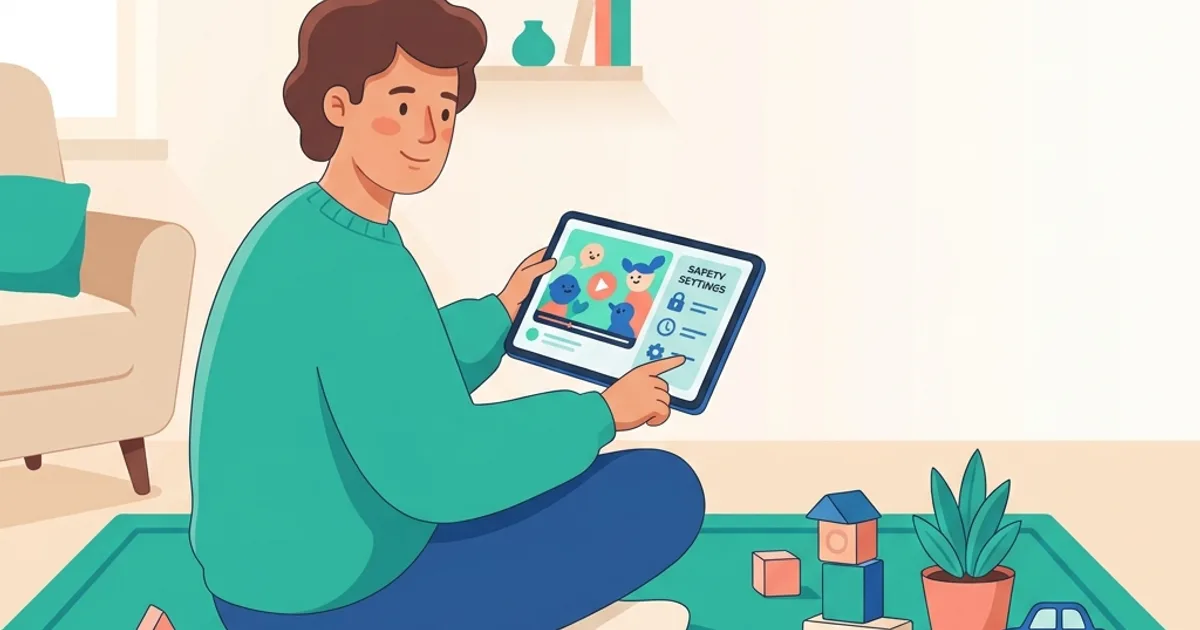
YouTube Kids ist Googles Versuch, eine eigene App für Kinder zu schaffen, mit kuratierten Inhalten, Bildschirmzeit-Limits und Filter-Optionen. In der Praxis wird sie oft so installiert: App geladen, schnell ein Profil angelegt, Kind sitzt vor dem Tablet. Was dabei übersehen wird, ist die zweite Hälfte der Einrichtung, die fünf Einstellungen, die aus YouTube Kids erst eine wirklich kindgerechte Umgebung machen.
Diese Anleitung zeigt dir, wie du das Setup in etwa 15 Minuten richtig durchziehst. Im Ergebnis hast du eine App, die Suche kontrollieren, automatisches Weiterspielen begrenzen und im strengsten Modus nur Inhalte zulässt, die du selbst freigegeben hast.
Voraussetzungen
Bevor du startest, brauchst du:
- Ein Google-Konto für dich (das Eltern-Konto, mindestens 18 Jahre alt)
- Ein Smartphone, Tablet oder Smart-TV, auf dem dein Kind YouTube Kids nutzen wird
- Etwa 15 Minuten Zeit
Die App ist kostenlos und gibt’s für iOS und Android. Auf einem Smart-TV oder im Browser nutzt du sie über youtubekids.com.
Wenn du zuerst einschätzen willst, ob YouTube Kids für dein Kind überhaupt passt, hilft der YouTube-Kids-App-Check mit Safety-Score und Risiko-Übersicht.
🐧 Tipp vom Netzpinguin: YouTube Kids ist kein Schutzschild, es ist ein Filter, der vieles abfängt, aber nicht alles. Erkläre deinem Kind das Grundprinzip: „In YouTube Kids siehst du Sachen, die Erwachsene für Kinder ausgewählt haben. Wenn dir trotzdem mal etwas komisch vorkommt, sag mir Bescheid.” Diese eine Regel ist mehr wert als jede Filter-Einstellung.
Schritt 1: App installieren und mit deinem Konto verknüpfen
- App auf dem Kinder-Gerät installieren und öffnen
- Bei Wer schaut? tippe auf „Ich bin ein Elternteil”
- Anmeldung mit deinem Google-Konto, nicht das Konto deines Kindes
- Bestätigung über „Bestätigen, dass ich der Elternteil bin” (Multiplikations-Aufgabe als Sicherheits-Check, damit Kinder nicht einfach durchklicken)
- Eltern-PIN festlegen, vierstellig, später für alle Eltern-Bereiche nötig
Diese Verknüpfung ist wichtig: Sie erlaubt dir, Einstellungen zu ändern, Profile zu verwalten und über die Family Link-App zentrale Kontrollen auszuüben, falls du das System schon nutzt. Mehr dazu in unserem Family-Link-Setup-Artikel.
Schritt 2: Kinder-Profil mit passender Altersstufe anlegen
YouTube Kids bietet drei Altersstufen mit unterschiedlich kuratierten Inhalten:
- Vorschule (4 und jünger): Lerninhalte, einfache Sing-Lieder, kreative Beschäftigung. Sehr enge Auswahl
- Jünger (5–8): Klassische Kinderkanäle, Cartoons, einfache Erklär-Videos
- Älter (9–12): Größere Bandbreite mit Vlog-, Lern- und Gaming-Inhalten, hier wird der Filter spürbar weicher
So legst du das Profil an:
- Im Eltern-Bereich (über das Schloss-Symbol unten rechts → PIN eingeben) auf Profil hinzufügen
- Vorname (kein Nachname. Datenschutz für Kinder), Monat und Jahr der Geburt, optional Avatar
- Altersstufe wählen, am besten die zum tatsächlichen Alter passende, nicht die nächsthöhere
- Bestätigen, das Profil ist angelegt
Bei mehreren Kindern lege jeweils ein eigenes Profil an. Das ist nicht nur eine Frage der Inhalts-Auswahl, sondern auch der Bildschirmzeit-Erfassung, die wird pro Profil gezählt.
Schritt 3: Die fünf wichtigsten Einstellungen setzen
Jetzt der Teil, der oft übersprungen wird. Geh über Schloss-Symbol → PIN → Einstellungen → Profil deines Kindes auswählen und stelle der Reihe nach ein:
- Suche aus. Standardmäßig kann dein Kind in YouTube Kids suchen, wer suchen kann, findet. Schalte „Suchen aktivieren” aus, dann sieht dein Kind nur die kuratierten Startseiten-Empfehlungen. Strenger, aber deutlich sicherer
- Autoplay aus. YouTube Kids spielt automatisch nächste Videos ab, das ist die Hauptursache für stundenlange Sessions. Setze „Autoplay” auf aus; nach jedem Video wartet die App auf einen aktiven Tipp
- Bildschirmzeit-Limit setzen. Im Einstellungs-Menü gibt es einen Timer. Setze einen Wert (z.B. 30 min für Vorschule, 45 min für jünger, 60 min für älter). Nach Ablauf erscheint ein Sperr-Bildschirm
- Casting deaktivieren. Wenn ein Smart-TV oder Chromecast im Haushalt ist, kann dein Kind das Video von Tablet auf Fernseher werfen, und dabei oft die Limits umgehen, weil Eltern an die Eltern-PIN auf dem TV nicht denken. Schalte „Auf TV streamen” aus, falls dein Kind selbständig keinen Zugriff aufs Wohnzimmer-TV haben soll
- Aktivität anzeigen. Das ist kein Schutz, aber ein wichtiger Eltern-Check: Aktiviere „Wiedergabeverlauf”, du siehst dann im Eltern-Bereich, was wirklich angeschaut wurde. Hilft, schiefgelaufene Algorithmus-Vorschläge zu erkennen
Schritt 4: Optional. „Nur freigegebene Inhalte”-Modus
Wenn dir die kuratierte Auswahl noch zu offen ist (besonders bei der Vorschul-Stufe ist das selten der Fall, bei „älter” oft schon), kannst du auf einen strengeren Modus wechseln:
- Eltern-Bereich → Inhalte für dieses Profil verwalten → „Inhalte genehmigen”
- Wechsel auf „Nur freigegebene Inhalte”, dein Kind sieht jetzt nur Channels, Videos oder Sammlungen, die du selbst aktiv freigegeben hast
- Über die Suchfunktion im Eltern-Bereich kannst du Channels (z.B. Kikaninchen, Sandmännchen) oder einzelne Videos zur Whitelist hinzufügen
- Speichern. Profil ist jetzt im White-List-Modus
Der Modus ist arbeitsintensiv (du pflegst die Liste), gibt dir aber die volle Kontrolle. Empfehlung für jüngere Kinder (3–6) und für Familien, die YouTube Kids nur für gezielte Inhalte (z.B. Lern-Videos) nutzen wollen.
Was YouTube Kids nicht kann
Damit du keine falsche Sicherheit aufbaust:
- 100 % sicher ist die Inhalts-Auswahl nicht. Der Algorithmus filtert Millionen von Videos automatisch, vereinzelt rutschen verstörende oder unangemessene Inhalte durch. Besonders die Stufe „älter” ist schon recht weit
- Browser-Tricks. Auf einem Tablet oder PC kann dein Kind YouTube Kids verlassen und das normale YouTube über den Browser oder die normale YouTube-App aufrufen. Hier brauchst du eine zusätzliche System-Sperre, bei iPad über die Bildschirmzeit-Einstellungen, bei Android über Family Link
- Werbung gibt es. Die Werbung in YouTube Kids ist kindgerechter, aber nicht weg. Premium-Konten von YouTube Premium befreien davon, kostet allerdings monatlich
- Live-Streams sind eingeschränkt, aber nicht ganz weg. Manche Channels haben Live-Inhalte, die schwerer kontrollierbar sind als reguläre Videos
- Hauptkonto-Falle. Wenn dein Eltern-Konto auf dem Kinder-Gerät permanent angemeldet bleibt und dein Kind die normale YouTube-App öffnet, ist es dort ohne Filter unterwegs. Logge dich auf dem Kinder-Gerät aus dem Hauptkonto aus oder nutze ein dediziertes Kind-Profil
Was tun, wenn ein unpassendes Video auftaucht?
Trotz Filter wird es passieren. Algorithmus-Pannen sind kein Theorie-Risiko, sondern realer Alltag. So reagierst du:
- Video melden: Drei-Punkte-Menü neben dem Video → Melden → Begründung wählen. Google reagiert in der Regel innerhalb weniger Stunden
- Video oder Channel sperren: Drei-Punkte-Menü → „Diesen Channel blockieren”, dieser Channel taucht im Profil deines Kindes nie wieder auf
- Mit deinem Kind sprechen. Wenn dein Kind verstörendes gesehen hat, ist das Reden wichtiger als die App-Reaktion. Frag, was es gesehen hat, ohne zu werten, das ermutigt, dir auch beim nächsten Mal Bescheid zu geben
Fazit
YouTube Kids ist eine deutliche Verbesserung gegenüber dem Haupt-YouTube, wenn du die Such-Funktion und Autoplay deaktivierst und ein Bildschirmzeit-Limit setzt. Im Auslieferungs-Zustand ist es bequemer als sicher; das umzudrehen kostet dich einmalig 15 Minuten.
Plane einmal pro Quartal eine kurze Inspektion: Was ist im Wiedergabeverlauf? Welche Channels tauchen plötzlich auf? Stimmt die Altersstufe noch? Kinder verändern ihren Geschmack schnell, und die App passt sich automatisch an, manchmal in eine Richtung, die nicht passt.
Wenn dein Kind älter wird und die Lücken von YouTube Kids zu eng werden, ist der nächste Schritt nicht „normales YouTube”, sondern die Kombination aus Google Family Link und einer offenen Diskussion über Inhalte. Bildschirmzeit ist dabei das eine, der Inhalt das andere, eine praktische Orientierung findest du in unserem Artikel zu Bildschirmzeit und Schlaf.
Für Familien mit mehreren Geräten lohnt zusätzlich der Kinderschutz-Konfigurator, weil YouTube oft nur ein Baustein neben Browser, Spiele-Apps und Smart-TV ist.
Wie andere Eltern YouTube Kids einschätzen, siehst du im Community-Voting auf der App-Check-Seite.
Häufige Fragen
Ist YouTube Kids wirklich kindersicher?
YouTube Kids ist sicherer als normales YouTube, aber nicht fehlerfrei. Google kombiniert automatische Filter, geprüfte Inhalte und Meldungen, trotzdem können unpassende Videos durchrutschen.
Was ist sicherer: Suche aus oder nur freigegebene Inhalte?
Die ausgeschaltete Suche reduziert die Trefferfläche deutlich. Noch strenger ist der Modus nur freigegebene Inhalte, weil dein Kind dann ausschließlich von dir erlaubte Videos, Kanäle oder Sammlungen sieht.
Kann mein Kind Autoplay wieder aktivieren?
Wenn Eltern Autoplay in den Eltern-Einstellungen deaktivieren, kann das Kind es nicht einfach selbst wieder einschalten. Prüfe die Einstellung trotzdem regelmäßig, besonders nach App-Updates oder Gerätewechseln.
Nächster Schritt
Was du jetzt konkret tun kannst
- Passenden Familien-Plan bauen Der Konfigurator sortiert die nächsten Schritte nach Geräten, Alter und Risiko. Öffnen →
- Apps und Spiele prüfen Im App-Check findest du Safety-Score, Tracking-Hinweise und Schutz-Einstellungen. Öffnen →
- YouTube Shorts für Kinder einschränken: Eltern-Guide YouTube Shorts für Kinder einschränken: Shorts-Limit, Autoplay, Verlauf und Family Link richtig einstellen. Klarer Eltern-Guide. Öffnen →