

YouTube Shorts für Kinder einschränken: Eltern-Guide
YouTube Shorts für Kinder einschränken: Shorts-Limit, Autoplay, Verlauf und Family Link richtig einstellen. Klarer Eltern-Guide.

YouTube Shorts für Kinder einschränken: Eltern-Guide
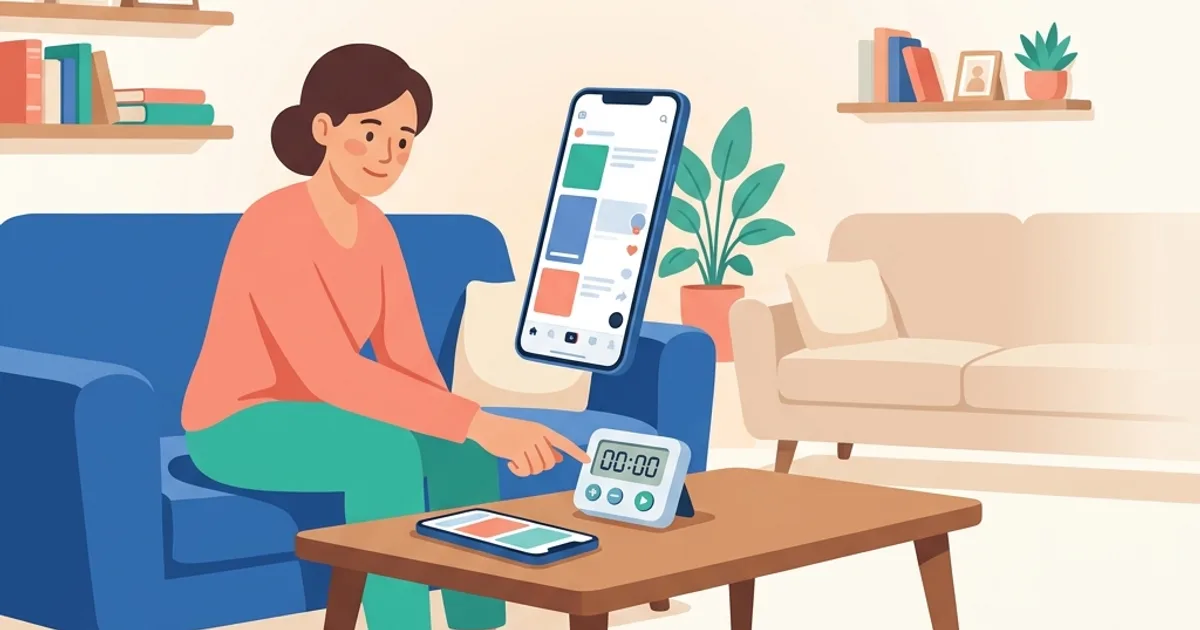
YouTube Shorts sind kurze Hochkantvideos, die direkt nacheinander laufen. Für Kinder und Jugendliche ist das Format besonders schwer zu begrenzen: Ein Clip dauert nur wenige Sekunden, aber der nächste startet sofort. Aus “nur kurz schauen” wird schnell eine halbe Stunde Scrollen.
Dieser Artikel ergänzt unseren Ratgeber zu YouTube Kids einrichten. Dort geht es um die Kinder-App. Hier geht es um das normale YouTube mit beaufsichtigtem Kinder- oder Teen-Konto, also genau die Phase, in der YouTube Kids zu eng wird, Shorts aber noch nicht frei laufen sollten.
Was Eltern zuerst über YouTube Shorts wissen sollten
Shorts sind nicht einfach kurze YouTube-Videos. Sie sind als Feed gebaut: wischen, schauen, wischen, schauen. Dein Kind muss nicht suchen, nicht auswählen und nicht bewusst ein neues Video starten. Der nächste Reiz ist schon da.
Google bietet für beaufsichtigte YouTube-Konten eigene Elternfunktionen rund um Shorts. Eltern können im YouTube Family Center oder über Family Link unter anderem Autoplay deaktivieren, Such- und Wiedergabeverlauf pausieren und ein tägliches Shorts-Limit setzen.
Wichtig: YouTube Kids hat keinen klassischen Shorts-Tab wie die Haupt-App. Wenn dein Kind noch im Vorschul- oder Grundschulalter ist, bleibt YouTube Kids mit deaktivierter Suche oft die ruhigere Lösung. Für ältere Kinder, die normales YouTube nutzen, brauchst du die Einstellungen unten.
🐧 Tipp vom Netzpinguin: Verhandle bei Shorts nicht nur Minuten, sondern Situationen. “Keine Shorts vor der Schule”, “keine Shorts beim Lernen” und “Shorts nur im Wohnzimmer” sind für Kinder greifbarer als ein abstraktes Tageslimit.
Voraussetzungen / Was du brauchst
Bevor du startest, brauchst du:
- Dein eigenes Google-Konto als Elternkonto
- Ein Google-Konto deines Kindes, das über Family Link oder YouTube Family Center beaufsichtigt wird
- Die YouTube-App auf deinem Gerät oder Zugriff auf Family Link
- Etwa 15 Minuten Zeit
Falls dein Kind noch gar kein beaufsichtigtes Google-Konto hat, starte mit unserem Artikel Google Family Link einrichten. Dieser Shorts-Ratgeber setzt voraus, dass die Konto-Verknüpfung bereits steht.
Schritt 1: YouTube-Konto richtig einordnen
Prüfe zuerst, ob dein Kind YouTube über ein beaufsichtigtes Konto nutzt. Das ist entscheidend, weil normale Erwachsenenkonten andere Optionen zeigen. Wenn dein Kind mit deinem Elternkonto schaut, greifen Kinder-Einstellungen nicht sauber.
In Family Link gehst du zu:
- Kind auswählen
- Steuerung öffnen
- Inhaltsbeschränkungen auswählen
- YouTube öffnen
Dort siehst du, ob dein Kind YouTube Kids, eine beaufsichtigte YouTube-Erfahrung oder gar keine YouTube-Freigabe nutzt. Für Shorts geht es um beaufsichtigtes YouTube, nicht um YouTube Kids.
Wenn du in YouTube selbst arbeitest, öffne die App mit deinem Elternkonto, gehe zu Du → Einstellungen → Family Center und wähle das Kinderkonto aus. Die genaue Bezeichnung kann sich je nach App-Version ändern, das Prinzip bleibt gleich: Elternkonto öffnen, Kind auswählen, Einstellungen bearbeiten.
Schritt 2: Shorts-Limit setzen
Der wichtigste neue Hebel ist das tägliche Shorts-Limit. YouTube beschreibt es im Family Center unter Time management. Dort kannst du festlegen, wie lange dein Kind den Shorts-Feed pro Tag nutzen darf. Wenn das Limit erreicht ist, kann der Shorts-Feed für den Rest des Tages nicht weitergescrollt werden.
Für den Start sind diese Richtwerte sinnvoll:
- 0 Minuten, wenn Shorts gerade Hausaufgaben, Schlaf oder Stimmung regelmäßig stören
- 15 Minuten, wenn du Shorts nicht komplett verbieten willst, aber den Sog begrenzen möchtest
- 30 Minuten, wenn dein Kind älter ist und die Regel zuverlässig einhält
Setz das Limit bewusst niedrig. Shorts sind nicht dasselbe wie ein 30-minütiges Lernvideo. Bei Shorts zählt nicht nur die Zeit, sondern die Dichte der Reize.
Schritt 3: Autoplay und Verlauf entschärfen
Shorts sind nur ein Teil des YouTube-Sogs. Zusätzlich solltest du Autoplay deaktivieren und Verlaufssignale begrenzen.
In YouTube Family Center kannst du:
- Autoplay deaktivieren. Dein Kind kann Autoplay dann nicht selbst wieder einschalten.
- Wiedergabeverlauf pausieren. Neue Videos werden weniger stark als Empfehlungssignal genutzt.
- Suchverlauf pausieren. Einzelne Suchphasen führen nicht direkt zu dauerhaft ähnlichen Vorschlägen.
- Verlauf prüfen oder löschen. Das ist hilfreich, wenn ein Thema plötzlich den ganzen Feed dominiert.
Diese Einstellungen machen YouTube nicht harmlos, aber sie nehmen dem Algorithmus etwas Futter. Besonders nach problematischen Videos lohnt es sich, Verlauf und Empfehlungen zurückzusetzen.
Schritt 4: Inhaltsebene statt nur Zeitlimit wählen
Für beaufsichtigte YouTube-Konten gibt es Inhaltsstufen. YouTube nennt sie je nach Sprache zum Beispiel “Entdecken”, “Mehr entdecken” und “Das meiste von YouTube”. Je offener die Stufe, desto mehr Inhalte kann dein Kind finden.
Für Kinder unter 13 ist die niedrigere Stufe meist sinnvoll. Für Teenager kann eine mittlere Stufe passen, wenn ihr zusätzlich klare Regeln habt: keine Kommentare schreiben, keine Live-Chats, keine Kanäle abonnieren, die Angst, Körperdruck oder extreme Challenges pushen.
Wenn dein Kind hauptsächlich Lernvideos schauen soll, ist “normales YouTube plus Shorts” oft nicht die beste Umgebung. Dann ist ein direkter Link zu einzelnen Kanälen, eine Playlist oder YouTube Kids im Modus “Nur freigegebene Inhalte” ruhiger.
Was YouTube Shorts nicht leistet
YouTube Shorts ist kein Lernbereich und kein kindersicherer Videokatalog.
- Shorts trennt nicht sauber nach Absicht. Zwischen Mathetrick, Gaming-Clip, Prank und Werbung liegt oft nur ein Wisch.
- Limits stoppen nicht alle Umwege. Browser, Smart-TV, Konsole oder ein anderes Konto können die Regeln umgehen.
- Der Algorithmus bleibt aktiv. Auch mit Verlaufspausen werden Signale genutzt, die du nicht vollständig kontrollierst.
- Kommentare und Trends können belasten. Körperbilder, Mutproben, Streit und Häme tauchen in Kurzvideo-Umgebungen schneller auf als in kuratierten Kinderbereichen.
- Shorts ersetzt kein Gespräch über Inhalte. Dein Kind muss wissen, was es wegklicken, melden oder dir zeigen soll.
Für Geräte-Sperren außerhalb von YouTube brauchst du Systemschutz. Android läuft über Family Link, iPad und iPhone über Bildschirmzeit.
Was tun bei akuten Problemen?
Wenn dein Kind belastende Shorts gesehen hat, frag zuerst ruhig nach: Was war zu sehen? Hat es Angst gemacht? Kam es mehrfach wieder? Danach kannst du das Video melden, den Kanal blockieren und Verlauf sowie Empfehlungen bereinigen.
Bei Mobbing, sexuellen Inhalten, Erpressung oder gefährlichen Challenges reicht ein YouTube-Block nicht. Die Nummer gegen Kummer ist für Kinder unter 116 111 erreichbar, das Elterntelefon unter 0800 111 0 550. Bei akuter Gefahr oder strafbaren Inhalten wende dich an die Polizei. Für Muster und erste Schritte hilft unser Artikel zu Cybermobbing erkennen.
Fazit
YouTube Shorts für Kinder einzuschränken ist deutlich realistischer, wenn dein Kind mit einem beaufsichtigten Konto schaut. Läuft YouTube über dein Erwachsenenkonto, greifen die Kinder-Einstellungen nicht zuverlässig.
Setze ein niedriges Shorts-Limit, deaktiviere Autoplay und prüfe regelmäßig Verlauf und Kanäle. Wenn dein Kind noch jünger ist, bleibt YouTube Kids oft die bessere Umgebung. Wenn es älter wird, ist Shorts nicht automatisch verboten, aber es braucht klare Regeln: wann, wie lange und auf welchem Gerät.
Wenn du auch andere Geräte und Apps in der Familie absichern willst, gibt dir der Family-Tech-Konfigurator in fünf Minuten einen kompletten Schutzplan.
Wie andere Eltern YouTube Kids einschätzen, siehst du im Community-Voting auf der App-Check-Seite.
Häufige Fragen
Kann ich YouTube Shorts komplett ausschalten?
Bei einem beaufsichtigten Konto kannst du das Tageslimit für den Shorts-Feed auf 0 Minuten setzen, seit 2026 möglich, dann lässt sich der Feed gar nicht mehr scrollen. Verwechsle das nicht mit der Einstellung ohne Limit, die lässt Shorts unbegrenzt laufen. Für jüngere Kinder hat YouTube Kids ohnehin keinen Shorts-Feed.
Ab welchem Alter sind YouTube Shorts okay?
Eine feste Altersgrenze gibt es nicht. Für Kinder unter 13 ist YouTube Kids oder ein Shorts-Limit von 0 die ruhigere Wahl, weil der schnelle Feed schwer zu dosieren ist. Für ältere Kinder können Shorts mit einem niedrigen Limit und klaren Regeln okay sein, etwa nicht vor der Schule und nicht beim Lernen.
Was ist der Unterschied zwischen YouTube Kids und beaufsichtigtem YouTube?
YouTube Kids ist eine abgeschlossene Kinder-App mit einfacher Oberfläche und ohne Shorts-Feed, gedacht für jüngere Kinder. Beaufsichtigtes YouTube ist die normale App mit Elternkontrollen und gestuften Inhalts-Ebenen, passend für die Zeit, in der YouTube Kids zu eng wird. Den Übergang steuerst du über das beaufsichtigte Google-Konto, nicht über ein Erwachsenenkonto.
Nächster Schritt
Was du jetzt konkret tun kannst
- Passenden Familien-Plan bauen Der Konfigurator sortiert die nächsten Schritte nach Geräten, Alter und Risiko. Öffnen →
- Apps und Spiele prüfen Im App-Check findest du Safety-Score, Tracking-Hinweise und Schutz-Einstellungen. Öffnen →
- YouTube Kids einrichten: Profil, Filter & Bildschirmzeit YouTube Kids einrichten: Profil anlegen, Inhalte filtern, Bildschirmzeit setzen und nur freigegebene Inhalte erlauben. Schritt-für-Schritt für Eltern. Öffnen →